google etiketine sahip kayıtlar gösteriliyor. Tüm kayıtları göster

09 Nisan 2013

Google Hizmetlerine Ulaşılamıyor!


 youtube_yasak_haber1272495018


Google Hizmetlerine Ulaşılamıyor!youtube-turkey BANNED

Dostlar, Birkaç aydır bir Afrika ülkesi olan Gana'da bulunuyorum. “Konumuzla ne ilgisi var” diyebilirsiniz Konumuzla çok ilgisi var elbette ama ben bu işin bu yanını başka zaman anlatacağım.

Şimdi konumuza dönelim. Türkiye'de iken önceleri internet erişim problemlerinin teknik sebeplerden kaynaklandığını düşünüyordum. Ancak bunun böyle olmadığını zaman içinde anladım. Nasıl mı anladım....!

Söyleyeyim... ne zaman ki AKP iktidara geldi bir süre sonra internet erişim problemleri başladı. Daha sonra AKP devlet gücünü kullanarak medya

12 Aralık 2008

Kendi Widgetinizi Nasıl Yaparsınız?

Dostlar bugün bir kardeşim  "BLOGGER SİDE BAR ARAÇLARI (GADGET)" Yazıma “hocam bişey sorcam ben. gadget ekleme kısmında kendinizinkini ekleyin diye biyer var. nasıl ekleniyor? nasıl gadget yapılıyor? bi bilgi verirsen sevinirim.” diye bir yorum bırakmış. Bende bu gün bu konuya değinmeye karar verdim.

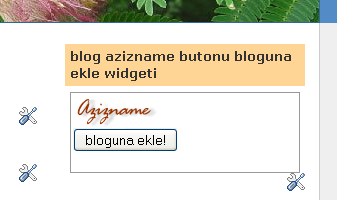
Daha önce anlattım mı hatırlamıyorum ama ben yine de anlatacağım. Hani bazı bloklarda butonlar görürüz. Technorati, feedburner, furl, magnolia sosyal sitelerin bookmark butonları gibi bende kendi butonumu yaptım. Sizlerde benimki gibi bir butonu FİREWORKS veya PHOTOSHOP gibi bir grafik, resim editörü programı ile yapın. Dosya boyutu küçük olacak bir resim formatında kaydedin.  Bu butonun ebatlarını ben 100X36 yaptım. azizname-2 Siz istediğiniz boyutta yapabilirsiniz. Her neyse butonu yapın ve photobucket gibi bir beleş siteye yükleyin. Tam bu noktada sizlere google unda elinizin altında böyle bir imkanı var. Bir zamanlar kapasitesi 100 mb idi şimdi ne kadar bilmiyorum ama bayağı işimi görüyor. Buraya her türlü dosya yükleyip blogger da link vererek çalıştırabilirsiniz. Bilgisayarınızda kullandığınız tarayıcınızı açın. Burada google ın arama ana sayfasına yani http://www.google.com.tr/ ye  gidiyorsunuz. Burada sağ üst köşede oturum açın linkine tıklıyorsunuz. Gmail hesabınıza ait e-mail inizi ve şifrenizi girip oturum açıyorsunuz. Açılan sayfada google hizmetleri var. Aşağıda resimde görüldüğü gibi daha fazla linkine tıklıyorsunuz.  Açılan sayfada yine aşağıda ki resimde görüldüğü gibi ya türkçe sayfa oluşturucu olarak yada ingilizce google page creator linki şeklinde olan linki bulup tıklıyorsunuz. dahahesabım-1    Açılan sayfada da size daha basit bir web sayfası yapma olayı geliyor. Gelişigüzel bir sayfa oluşturun ve devam edin. Sayfayı oluşturduktan sonra sağ üst köşede aşağıda ki resimde görüldüğü gibi bir yer de uploaded stuff   diye bir kutu var. Kutunun altında upload yazan linke tıklayın. page_creator Gözat linkine tıklayın ve hazırladığınız buton resmini bulup yükleyin. Resim yüklendikten sonra listede resim dosyasının adını göreceksiniz. Bu dosyanın üstüne tıklayın. Yeni bir tarayıcıda resminiz açılacak. Tarayıcının adres satırındaki adres resminizin URL si. Bu URL ile Resminizi artık her yerde yayınlayabilirsiniz. Sonuçta resmininizi nereye yüklerseniz oradaki adresini widgetteki yerine koyacaksınız. İşte bu bölüme resim haricinde her türlü formatta dosya da yükleyebilirsiniz. Resminize aşağıdaki resimde görüldüğü gibi blogunuzun adresini gireceksiniz. Yani resme tıkladığınızda tarayıcı sizin blogunuzu açacak. Diğer yerede resmi yüklediğiniz yerdeki adresini gireceksiniz.
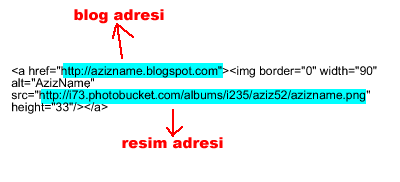
adres-1

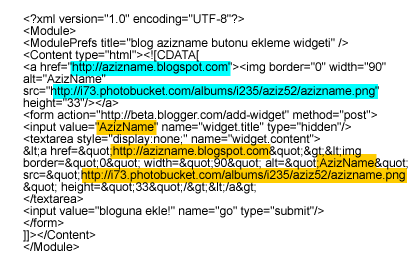
Widget bittiğinde widget xhtml kodunun tamamında renkli görülen bölümler aşağıda görüldüğü gibi size ait bölümler olacak.

adres-2

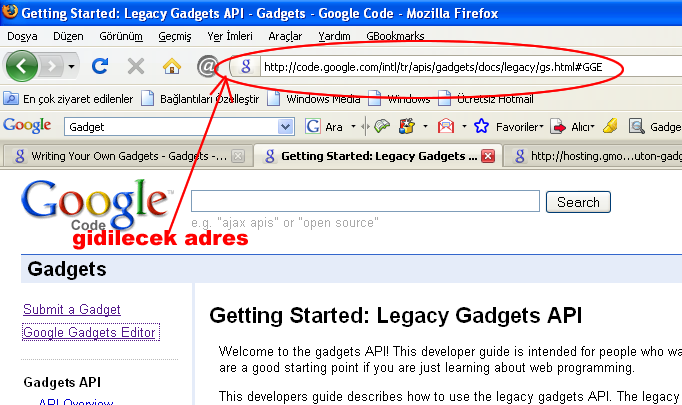
Şimdi tekrar bir tarayıcı açın ve adres satırına http://code.google.com/intl/tr/apis/gadgets/docs/legacy/gs.html#GGE adresini kopyala yapıştır deyip yapıştırın veya üşenmeyip aynen yazın.

widget-1 

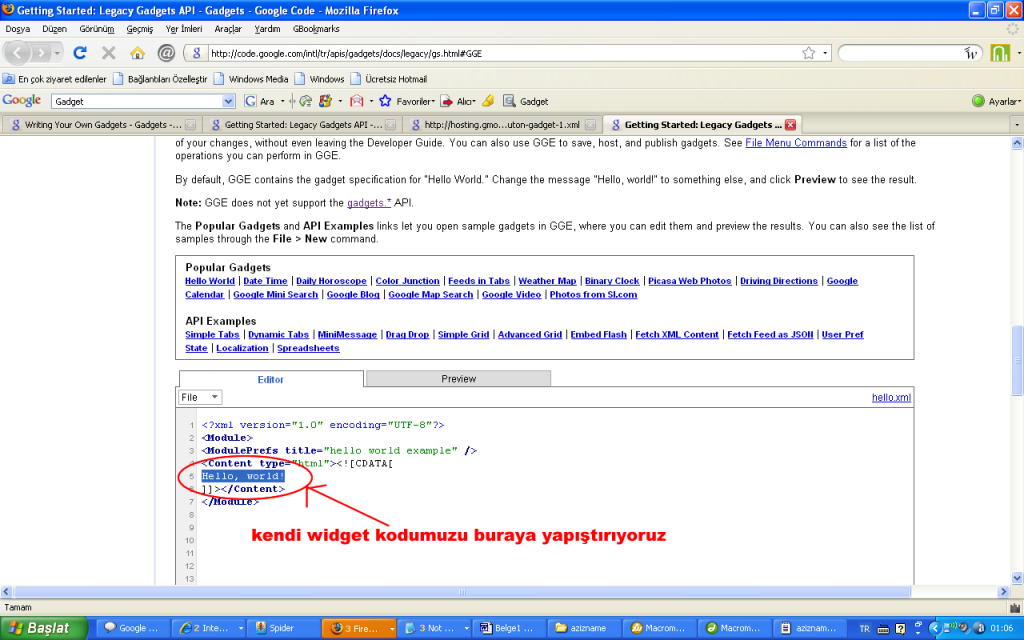
widget-13 

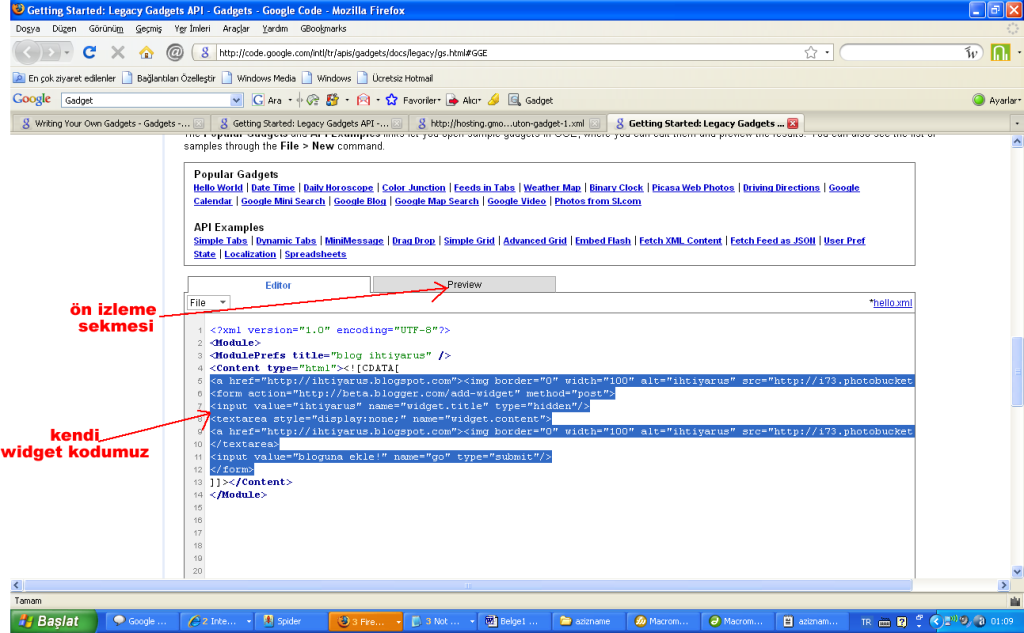
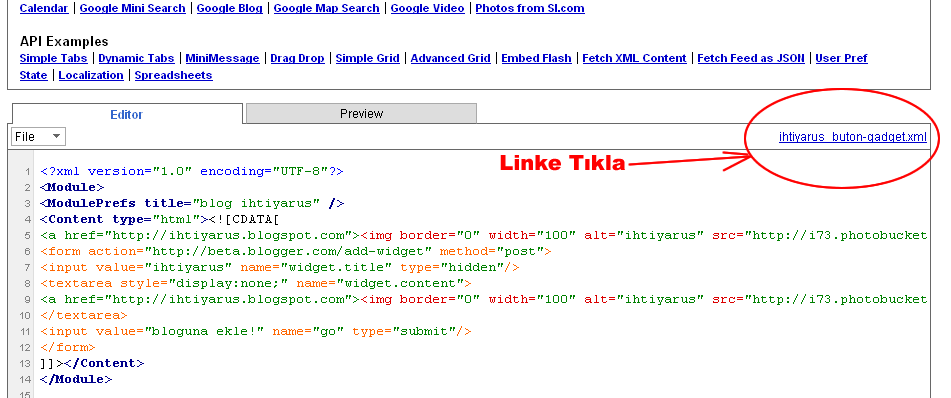
Açılan sayfada yukarıda resimde ki yeri bulun ve aşağıdaki kodu kendinize göre daha önce resimlerle anlattığım gibi düzenleyip aşağıda resimlerle sırasıyla gösterdiğim gibi widget html kodunu ilgili yere koyuyorsunuz.

Kopyala Yapıştır Kodu:

adres-3 

widget-2 

widget-4

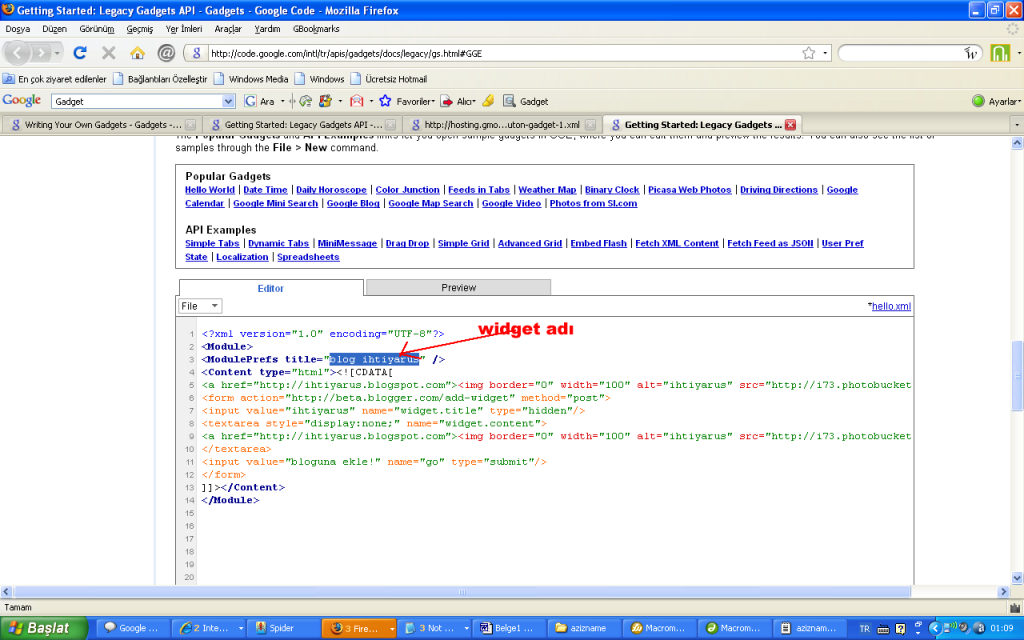
Title başlığı yani aşağıdaki resimde görüldüğü gibi düzenliyorsunuz.

widget-3 

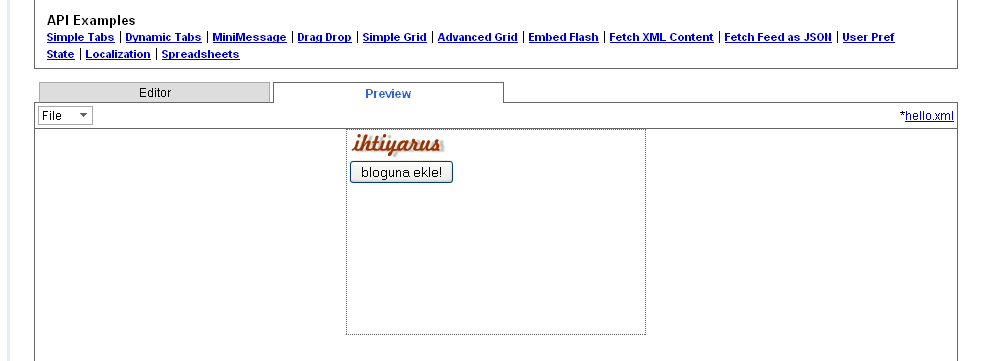
Daha sonra aşağıda resimde görüldüğü gibi widgetimizin Preview sekmesine tıklayıp ön izlemesine bakıyoruz.

widget-5 

widget-6 

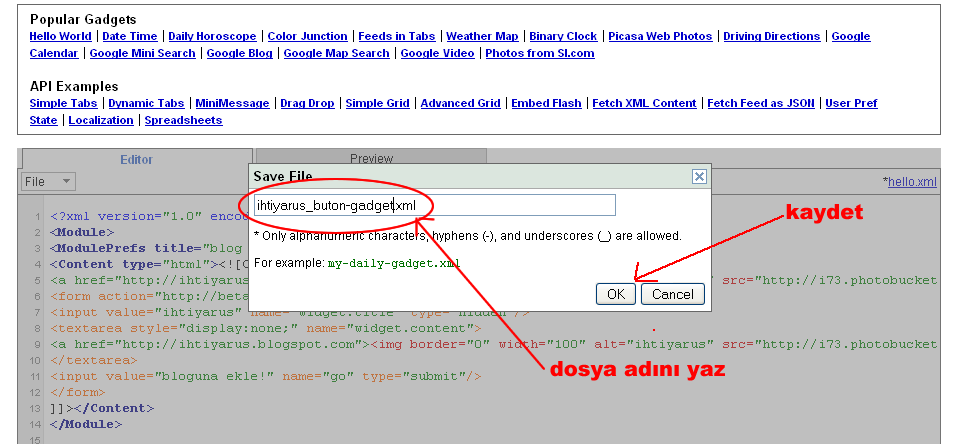
Daha sonra sırasıyla resimlerdeki gibi save e tıklayıp kaydetme işlemine geçiyoruz. Widgetimize bir ad veriyoruz.

widget-7 

Kaydettikten sonra resimde görüldüğü gibi widgetimizin adına tıklıyoruz.

widget-8 

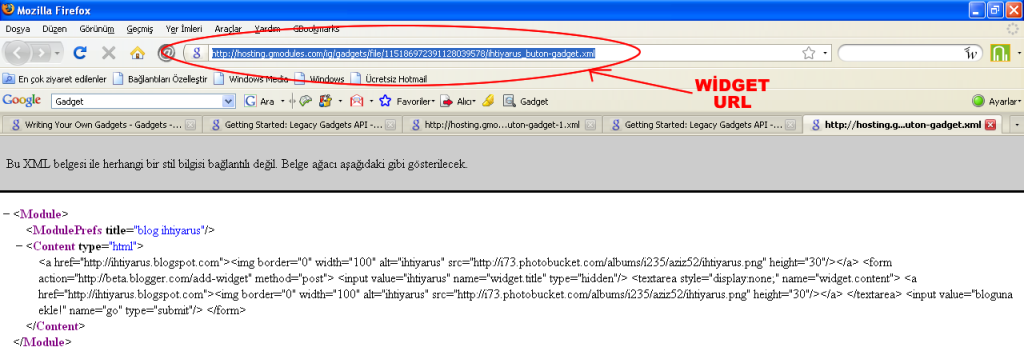
Tarayıcıda açılan sayfada resimdeki gibi adresi kopyalıyoruz.

widget-9

İşte eylem artık çok kolay. Yerleşim sekmesinde side bar da gadget ekle linkine tıkladınız,

widget-10

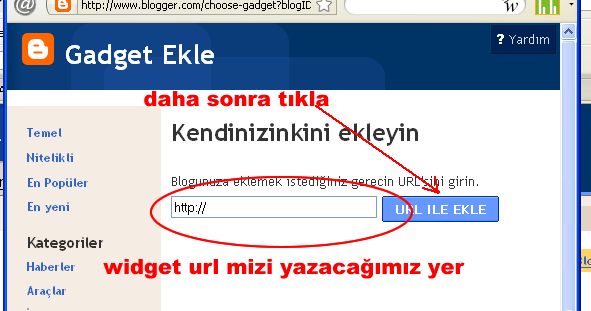
Gadget Ekle aracı açıldı, solda aşağıda Kendinizinkini ekleyin linkine tıklıyorsunuz, açılan pencerede Blogunuza eklemek istediğiniz widget in kopyaladığımız URL'sini giriyoruz..

widget-11

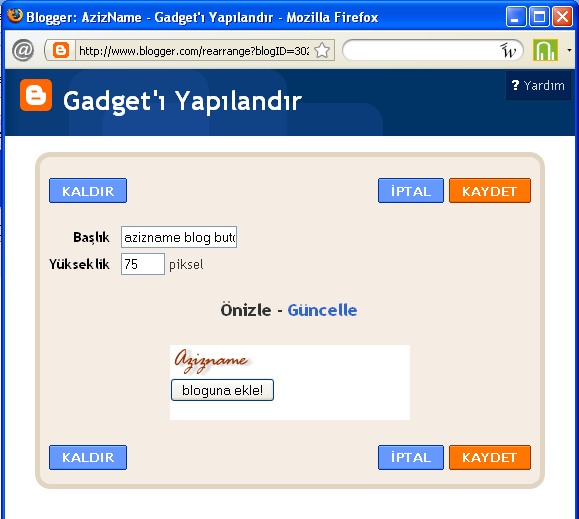
Resimlerdeki gibi işlemleri sırasıyla yapıyoruz.

widget-12

Ta taaaaa…. He he! Widgetiniz tamam. Kolay gelsin….

12 Kasım 2008

BLOGGER SİDE BAR ARAÇLARI (GADGET)

blogger

Dostlar bugün buraya yine yazacak nefis şeyler keşfettim. Belki bazılarınızın haberi vardır ama ben bu yazıyı bu olaydan haberi olmayanlar yada farkında olmayanlar için kaleme aldım. Yandaki BLOGGER ın logosunu gördüğünüzden zaten yazının içeriğinin BLOGGER ile ilgili olduğunu hemen anlamışsınızdır. Yazının içeriği henüz BLOGGER ile yeni tanışanların da özellikle ilgisini çekecektir.

Şimdi yeni başlayanlar için blogger da bir blog yaratmayı başardınız yada zaten bir blog sahibi olanlar blogger a giriş yapsınlar. Kumanda panelinde blogunuzun yerleşim linkine tıklayınız. Daha sonra side barda ki kutucukların üstünde Gadget Ekle  linkine tıklayınız. Ta taaa....Evet yeni gadget lerle tanışınız. Hatta burada kendi gadget inizi bilem yapıp yayınlayabilirsiniz.

Gaget-1 

Yukarıdaki resimde görüldüğü gibi sol tarafdaki sütunda gadget çeşitleri ve sınıflandırmaları yer alıyor onları tıklayarak kurcalamaya başlayabilirsiniz. Benim en çok hoşuma giden gadgetler İzleyiciler : Blogunuzu izleyen kullanıcıların bir listesini görüntüler ve Abonelik Bağlantıları (yeni!). Tabii bunların başlık adını değiştirebilirsiniz. Özellikle Abone Bağlantıları ile Okuyucularınızın popüler içerik takibi yapmalarını sağlamak için okuyucularınızın blogunuza abone olmasını sağlayın. Diğer gadgetleri de artık siz kurcalayın keşfedin. Kolay gelsin..

21 Ağustos 2007

MESAJ FORMU YAPALIM

Bu gün epeydir nasıl yapabileceğimi düşündüğüm İLETİŞİM FORMU üzerine bir Program keşfettim. Kesinlikle nefis bir alet çok da güzel çalışıyor. Spam tehlikesine de çözüm getirilmiş. Gönderilen mesajlar filitreleniyor. İşin güzel yanı hazır formların yanı sıra kendi formlarınızı kendiniz hazırlayabileceğiniz gibi programın kendi kütüphanesinde hazır e-mail ve kontak formlarda var. Yalnız ufak tefek düzeltmeler gerekiyor. Birkaç aşamadan sonra formu istediğiniz gibi yayınlayabilirsiniz. Programı veren site sizin formunuza birisi mesaj yazıp gönderdiği zaman gönderilen mesaj önce programın sitesine gidiyor spama karşı filitreleniyor daha sonrada sizin postanıza geliyor. Bu iletişim formunun BLOGGER ve WORDPRESS uygulaması da var. Ben size bu İLETİŞİM FORMU ‘nun BLOGGER için olanını nasıl hazırlayıp blogunuza nasıl koyacağınızı aşama aşama anlatacağım.


BLOGGER İÇİN


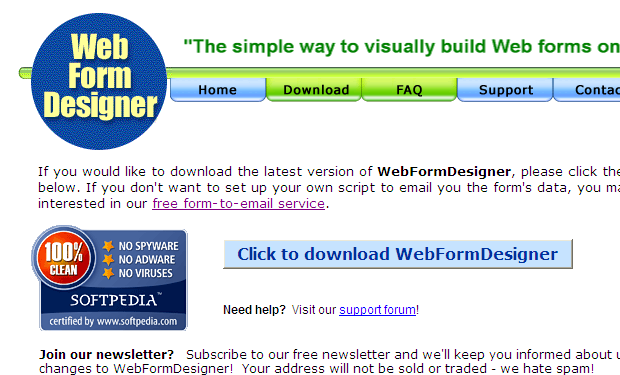
1. Öncelikle buradan formu hazırlayacağımız küçük programı indirip kuracağız.


2. Yine aynı programı aldığımız siteye (acount alacağız) üye olacağız.


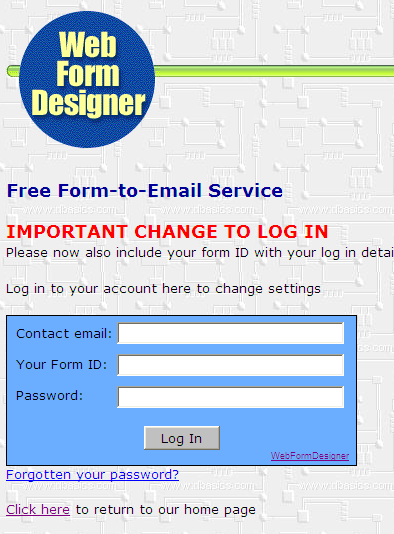
3. Daha sonra e-mailimize gelen (Your Form ID: ) Form ID no’muz ve password ‘ümüzle siteye giriş yapacağız.


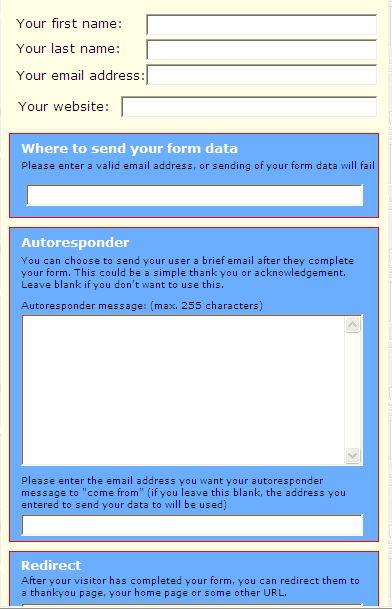
4. Siteye girdikten sonra karşınıza gelen hesap formunu dikkatli doldurmanız gerekiyor.

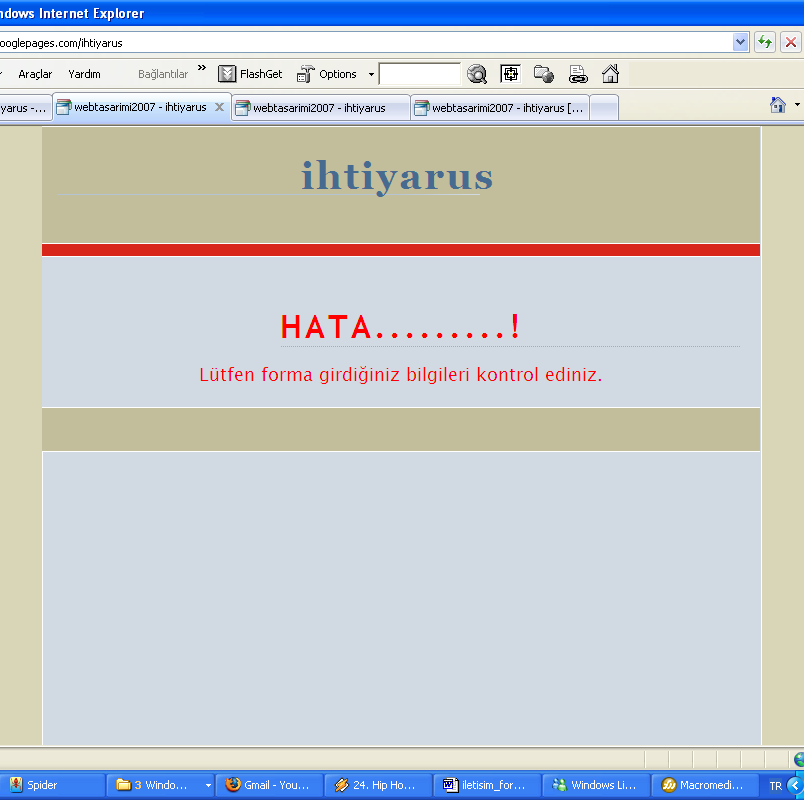
NOT: Ancak burada formu doldurmadan önce bir tane İLETİŞİM FORMU dolduran ziyaretçinin yönlendirileceği teşekkür sayfası birde HATA bildiren sayfa hazırlamanız gerekiyor veya teşekkür yerine tekrar blogunuzun ana sayfasına da yönlendirebilirsiniz. Peki bir teşekkür mesajının yayınlandığı sayfa nerde olacak. Bloggerda böyle bir sayfa hazırlama imkanımız yok. Ne yapabiliriz. Bunun için yine elimizin altında ki bir GOOGLE hizmetinden yararlanacağız. O işlemi de ayrı bir başlıkta aşağıda anlatacağım.

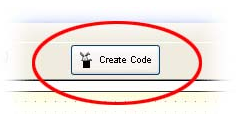
5. Daha sonra dönüp bilgisayarımıza kurduğumuz programı çalıştırıyoruz. Basit bir program. Kütüphanesindeki hazır formları açıp nasıl yapıldığını inceleyin. Bu formları türkçeye çevirip yayınlayabilirsiniz. Formu hazırladıktan sonra resimde görülen CREAT CODE yazan butona basıyoruz.


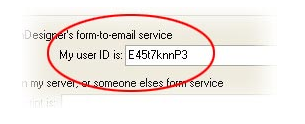
Yine resimde görülen MY USER ID: karşısına mailinize gönderilmiş ID inizi resimdeki gibi yazıyorsunuz.


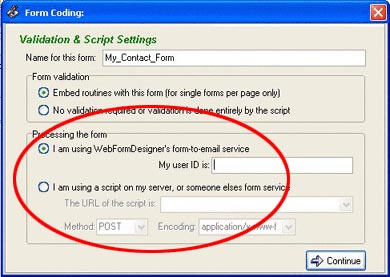
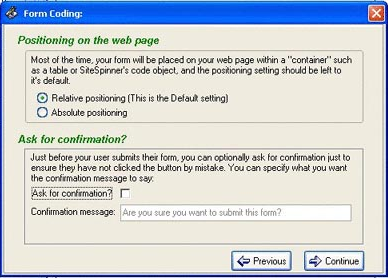
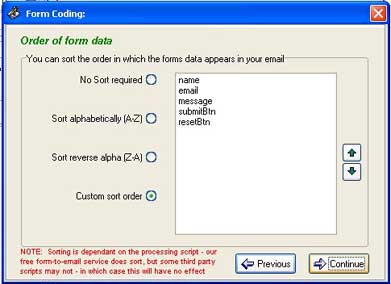
Daha sonra continue düğmesine basıp resimlerdeki gibi düğmeleri işaretliyorsunuz.


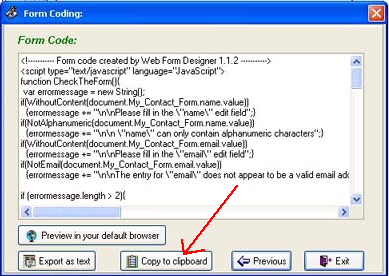
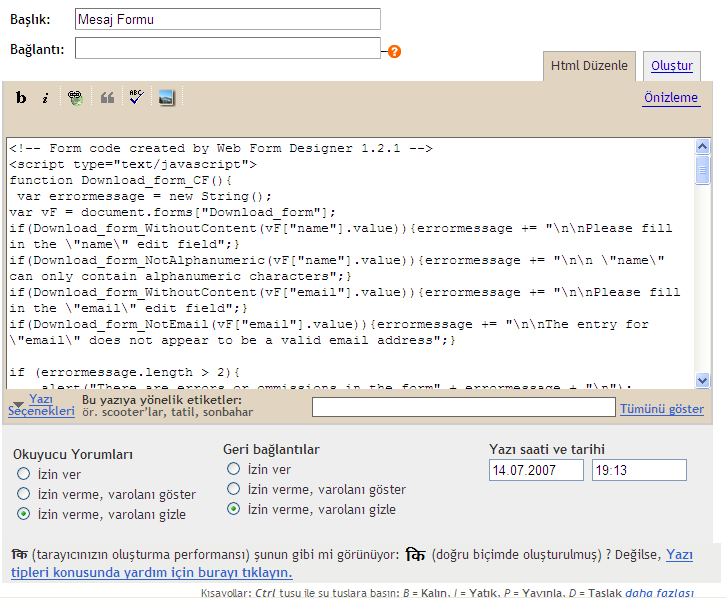
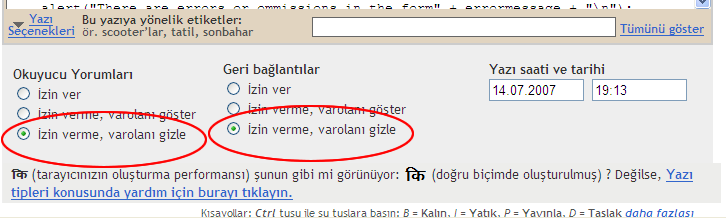
En son geldiğiniz yerde FORM unuzun kod larını göreceksiniz. buradaki Preview in your default browser düğmesine basarsanız tarayıcıda bitmiş halini görebilir ve geriye dönüp gerekli düzeltmeleri yapabilirsiniz. Export as text düğmesine basarak text dosyası olarak kaydedebilirsiniz. Copy to clipboard düğmesine basarak formunuzun kodlarını kopyalabilirsiniz. Biz copy to clipboard düğmesine basacağız. Daha sonra blogumuzu açıp kontrol panelde yeni gönderi linkine basıyoruz. Resimde görüldüğü gibi HTML düzeninde kopyaladığımız kodları yapıştırıyoruz. İletişim Formunun başlığını yazıyoruz. Aşağıda resimde görüldüğü gibi aşağıda sol köşedeki yazı seçenekleri linkine tıklıyoruz resimdeki daire içindeki seçimleri yapıp yazıyı yayınla tuşuna basıp formumuzu yayınlıyoruz.


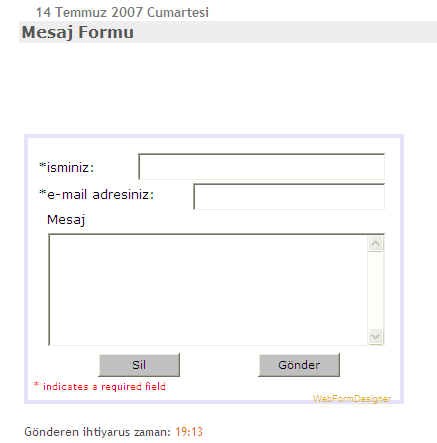
Benim bitmiş Formumun resmi aşağıda. Hepimize geçmiş olsun. Yeni iletişim formunuzu güle güle kullanın...


TEŞEKKÜR VE HATA SAYFALARININ YAPIMI

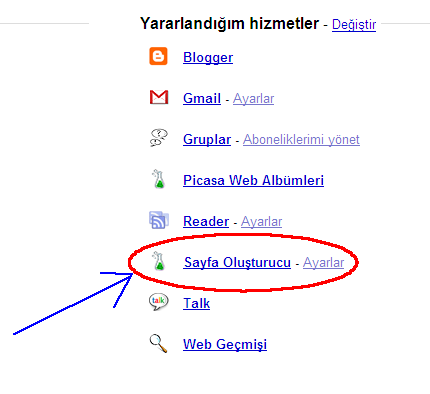
Tarayıcımızda Google ana sayfayı açalım. Sağ üst köşedeki oturum açın linkine tıklayacaksınız. Açılan sayfada resimde görülen aynı köşede bu sefer hesabım linkine tıklayacaksınız.


Yine açılan sayfada resimde görülen sayfa oluşturucu linkine tıklayacaksınız.


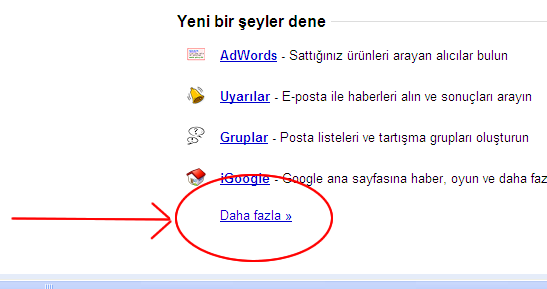
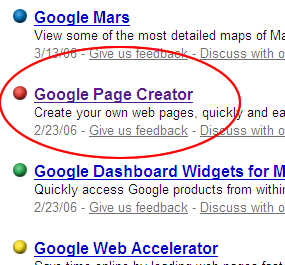
Eğer bu linki göremiyorsanız telaşa kapılmayın sayfanın altında yine resimde görüldüğü gibi daha fazla linkini bulup tıklayacaksınız. Daha sonra açılan sayfada yine resimde görüldüğü gibi Labs linkine tıklayın. Google Page Creator linkini bulup tıklayacaksınız.


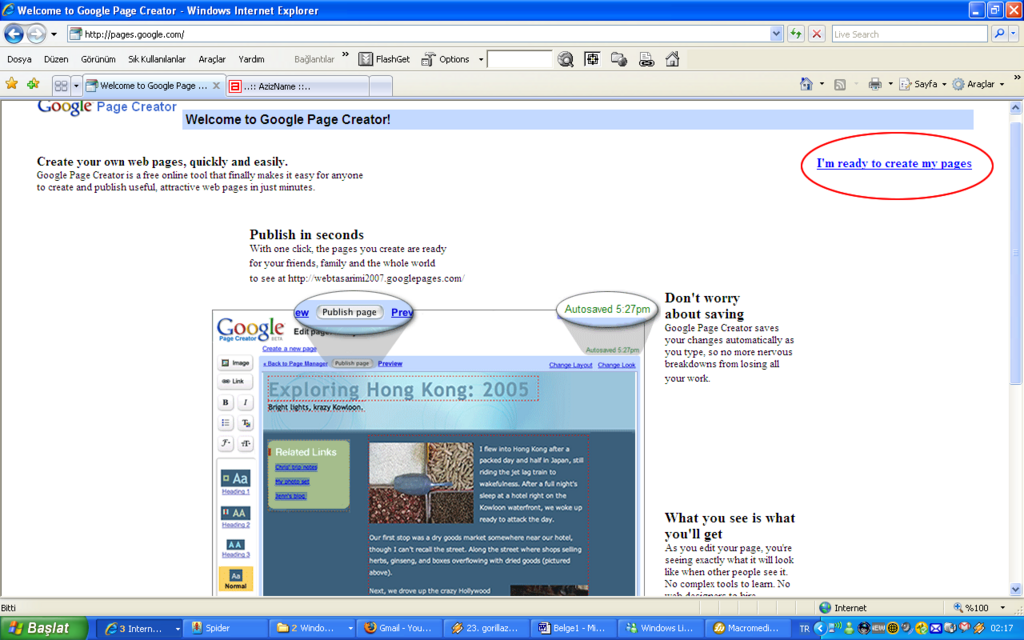
Biraz uzun oldu ama az kaldı. Burada açılan sayfada I'm ready to create my pages düğmesini bulup tıklıyoruz. Gözünüz aydın geldik. Oda ne…! Şimdi karşımıza hazır yapılmayı bekleyen bir web sayfası çıktı. He..he …Evet burada resimlerdeki gibi iki tane basit sayfa hazırlayıp yayınlayacağız. Sonra bunların tarayıcının adres çubuğundaki URL lerini WebFormDesigner sitesindeki acount formunda ilgili yerlere koyacağız. Yani bir TEŞEKKÜR sayfası birde HATA sayfası adreslerini (URL) ilgili yerlerine koyacağız. Evet şimdi İletişim Formu muzu yapıp test edebiliriz. Kolay gelsin. Oh be……


NOT: Acount formu İngilizce olduğundan bende İngilizce bilmediğimden buradaki online tercüme sitesinden yararlandım sizinde denemenizi tavsiye ederim. Çok güleceksiniz……! he he…..!Sayfaları yaptığımız google daki yere istediğiniz kadar resim, video, mp3, doc, v.s. dosya yükleyebilirsiniz Kapasite 100 Mb a kadar aklınızda bulunsun. Yükledikten sonra dosya üstüne tıklayıp tarayıcıdaki adresleri ile de bu dosyaları blogunuzda bir download listesi oluşturup dostlarınızla paylaşabilirsiniz.

BU FORMUN RESMİ


AHANDA BURADAKİ DE ÇALIŞAN KENDİSİ

BANA BURADAN MESAJ GÖNDEREBİLİRSİNİZ...


*isminiz:


*e-mail adresiniz:


* indicates a required field


Mesaj


31 Ocak 2007

GOOGLE 'IN WEBMASTER VE BLOGGER LARA YENİ HİZMETİ


Art by ihtiyarus google_logo-2.jpgEvet dostlar bu günde sizlere GOOGLE 'un (belki daha önce vardı ama ben yeni keşfettim) yeni hizmetlerinden birini anlatacağım. Bakmanızı tavsiye edeceğim bu adresde neler yokki. WEB sayfalarınızda ve BLOG larınızda yayınlayabileceğiniz 1000 e yakın WEB GERECİ var. Hepside bir birinden güzel en son baktığımda 847 adet idi bunlara hergün bir yenisi ilave ediliyor. Hemen hiç durmadan buraya tıklayarak bu araçları keşfetmeye gidin. Hadi ne duruyorsunuz......

İNTERNET SANSÜRÜ VE FİŞLEMEYİ AŞMANIN YOLU

      ...MEDYADAN SONRA İNTERNET NEDEN SANSÜRLENİYOR...!     ...