mesaj formu etiketine sahip kayıtlar gösteriliyor. Tüm kayıtları göster

06 Ocak 2009

BLOGLARA MESAJ FORMU EKLEMEK

DDostlar bugün yazacaklarım bana sürekli sorulan bir konu hakkında. Yine nette alakasız bir şey ararken Blogger ve diğer web sitelerinde ihtiyaç duyulan bu hadiseyi şu anda hepiniz merak ediyorsunuzdur. Bloglarınızı veya web sayfalarınızı ziyaret edenlerle aranızda iletişim sağlayan bu araçla ilgili daha önce bir yazı yazmıştım. Yine bu gün iki siteden bahsedeceğim bu siteler size mesaj göndermek isteyen ziyaretçilerin bu isteğini yerine getiriyor. Her ikisinide de blogunuza adapte etmek çok basit.

Yada bana öyle geldi. HTML yani web tasarımı bilmeyen dostlar için söylüyorum. Bilenler zaten hemen bloglarında buna uygun düzenlemeleri hemen yapacaklardır. Bilmeyenler içinse tavsiyem, öncelikle kendinize buna uygun şablon seçmenizi öneririm. Yok ben şablonumdan memnunum diyenler içinde önerilerim olacak tabii. Şimdi gelelim bahsi geçen sitelerin bu hizmetlerini sırayla anlatmaya.

İlk anlatacağım site CONTACTİFY adlı bir site. Burada yapılan işlem çok basit. Bu sitenin giriş sayfasındaki üyelik formunu dolduruyorsunuz. Daha sonraki aşamada size bir link ile birlikte bir hesap numarası veriliyor. Bu verilen linki şablonunuzda varsa eğer yoksa da bir iletişim düğmesi veya resmi yapıp bu yarattığınız düğmeye veya resme atayabilirsiniz. Eğer bu size zor gelirse CONTACTİFY bunu da düşünmüş ve bir WİDGET yapmış. Size bu widget’in embed kodlarını veriyor sizde bunu blogunuzda uygun bir yere koyuyorsunuz. Nasıl mı? Embed kodlarını kopyalıyorsunuz. Blogunuzda Yerleşim sekmesinde sayfa öğeleri bölümünde Gadget Ekle ye tıklıyorsunuz. HTML/JavaScript'i Yapılandır aracını açıp kopyaladığınız kodları yapıştırıp kaydet diyorsunuz. Bu kadar basit….


Bu sitenin verdiği url linkini bir düğmeye veya bir resme de atayabilirsiniz. Bu bir posta kutusu resmi veya İLETİŞİM kelimesi de olabilir

ÖRNEK KOD:

Görünüş:

İLETİŞİM

şeklinde görünecek. Yine bunu HTML/JavaScript aracı ile istediğiniz yere koyabilirsiniz..

Resme atama işini ise ya benim gibi bir resim yapacaksınız veya uygun bir resim bulacaksınız o resme aşağıdaki gibi atama yapacaksınız. Yine HTML/JavaScript aracı ile blogunuzda istediğiniz uygun bir yere koyacaksınız.

Örnek Kod:


GÖRÜNÜŞ:

e_posta

Gelelim ikinci siteye; Bu sitenin adı ise Email Me Form. Bu siteye de üye oluyorsunuz. Daha sonra birkaç aşamada kendi formunuzu oluşturuyorsunuz. Daha önce anlattığım CONTACTİFY ve Email Me Form un paralı hizmeti de var. Her ikisinde de paralı hizmetlerde extra ilaveler sunuyorlar. Bu sitelerden başka bu hizmeti bedava veren yüzlerce site var. Diğerlerini de google da aratırsanız onları da inceleme fırsatı bulabilirsiniz.

Email For Me size hem Mesaj formunun kodlarını veriyor. Hem de bir link veriyor. Hangisini isterseniz kullanabilirsiniz. Daha önce CONTACTİFY de anlattığım uygulama aşamaları bunun içinde aynen geçerli. Örneklerin uygulama linkleri aşağıda verilmiştir.

ÖRNEK:

Yukarıdaki örnek formu bir düğmeye ataması yapılmış çalışan örneği buradan görebilirsiniz. Diğer örnek uygulamalarıda aşağıdaki linklerden görebilirsiniz.

RESİM UYGULAMASI ÖRNEK:  test ediyorum

DÜĞME ÖRNEK:  DENEME

BLOG İÇİ UYGULAMASI ÖRNEK: DENİYORUS (Blogda burda olduğu gibi en alta konabilir.)

21 Ağustos 2007

MESAJ FORMU YAPALIM

Bu gün epeydir nasıl yapabileceğimi düşündüğüm İLETİŞİM FORMU üzerine bir Program keşfettim. Kesinlikle nefis bir alet çok da güzel çalışıyor. Spam tehlikesine de çözüm getirilmiş. Gönderilen mesajlar filitreleniyor. İşin güzel yanı hazır formların yanı sıra kendi formlarınızı kendiniz hazırlayabileceğiniz gibi programın kendi kütüphanesinde hazır e-mail ve kontak formlarda var. Yalnız ufak tefek düzeltmeler gerekiyor. Birkaç aşamadan sonra formu istediğiniz gibi yayınlayabilirsiniz. Programı veren site sizin formunuza birisi mesaj yazıp gönderdiği zaman gönderilen mesaj önce programın sitesine gidiyor spama karşı filitreleniyor daha sonrada sizin postanıza geliyor. Bu iletişim formunun BLOGGER ve WORDPRESS uygulaması da var. Ben size bu İLETİŞİM FORMU ‘nun BLOGGER için olanını nasıl hazırlayıp blogunuza nasıl koyacağınızı aşama aşama anlatacağım.


BLOGGER İÇİN


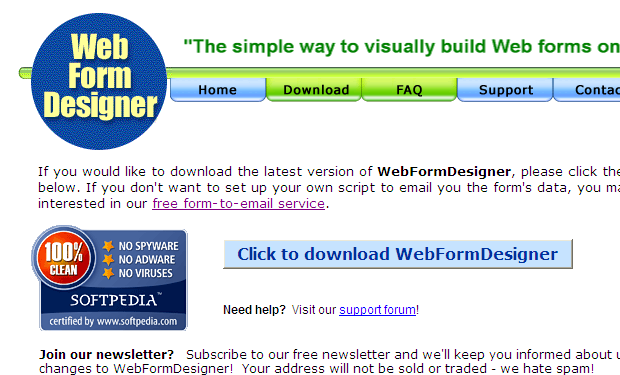
1. Öncelikle buradan formu hazırlayacağımız küçük programı indirip kuracağız.


2. Yine aynı programı aldığımız siteye (acount alacağız) üye olacağız.


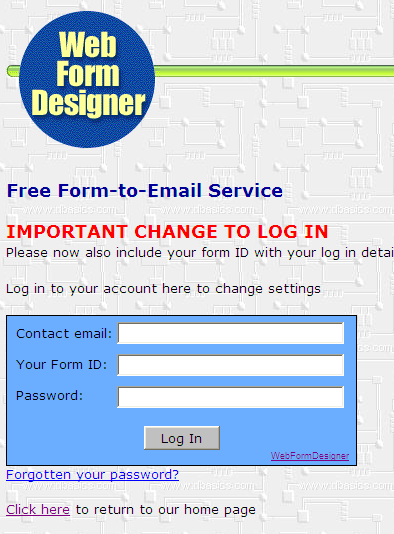
3. Daha sonra e-mailimize gelen (Your Form ID: ) Form ID no’muz ve password ‘ümüzle siteye giriş yapacağız.


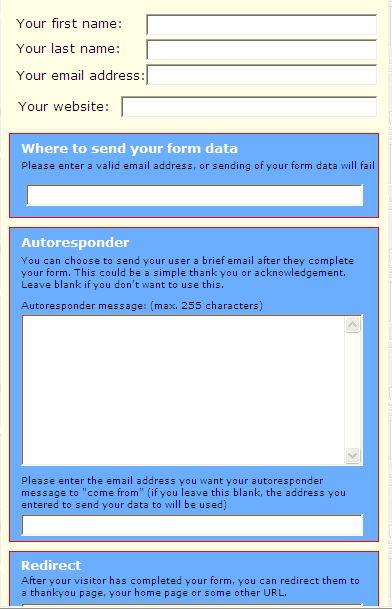
4. Siteye girdikten sonra karşınıza gelen hesap formunu dikkatli doldurmanız gerekiyor.

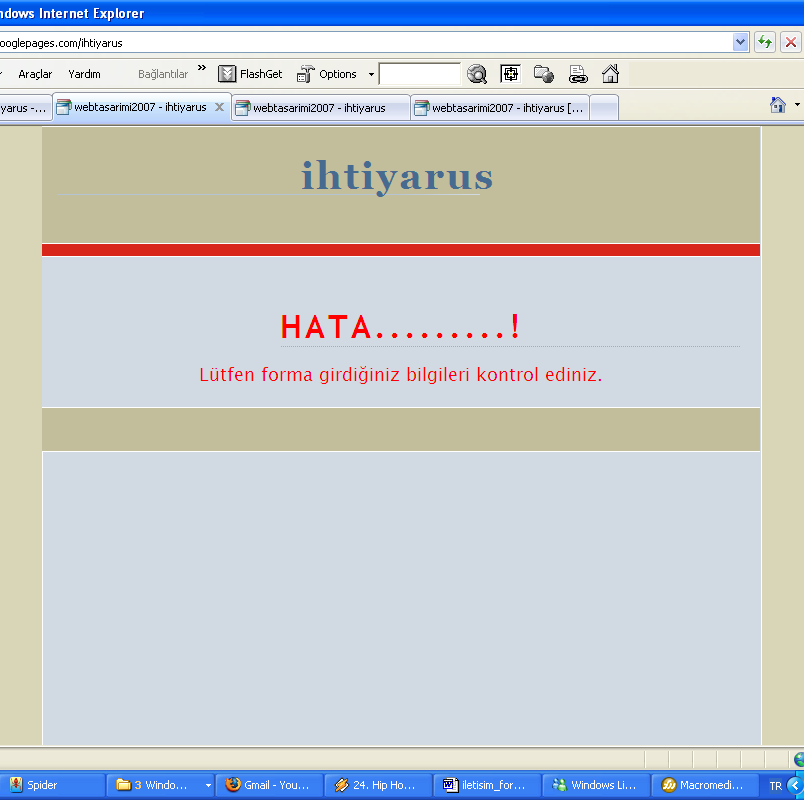
NOT: Ancak burada formu doldurmadan önce bir tane İLETİŞİM FORMU dolduran ziyaretçinin yönlendirileceği teşekkür sayfası birde HATA bildiren sayfa hazırlamanız gerekiyor veya teşekkür yerine tekrar blogunuzun ana sayfasına da yönlendirebilirsiniz. Peki bir teşekkür mesajının yayınlandığı sayfa nerde olacak. Bloggerda böyle bir sayfa hazırlama imkanımız yok. Ne yapabiliriz. Bunun için yine elimizin altında ki bir GOOGLE hizmetinden yararlanacağız. O işlemi de ayrı bir başlıkta aşağıda anlatacağım.

5. Daha sonra dönüp bilgisayarımıza kurduğumuz programı çalıştırıyoruz. Basit bir program. Kütüphanesindeki hazır formları açıp nasıl yapıldığını inceleyin. Bu formları türkçeye çevirip yayınlayabilirsiniz. Formu hazırladıktan sonra resimde görülen CREAT CODE yazan butona basıyoruz.


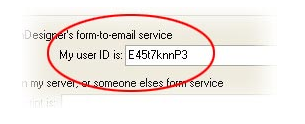
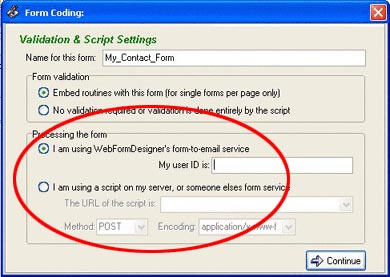
Yine resimde görülen MY USER ID: karşısına mailinize gönderilmiş ID inizi resimdeki gibi yazıyorsunuz.


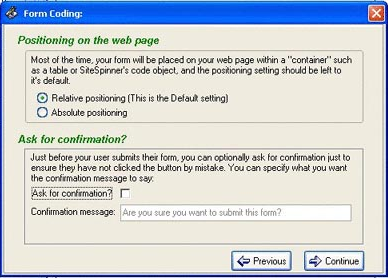
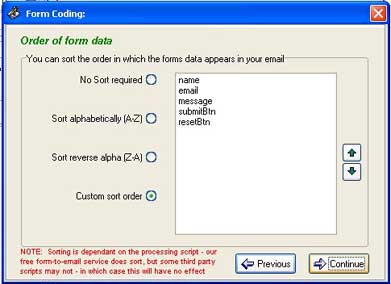
Daha sonra continue düğmesine basıp resimlerdeki gibi düğmeleri işaretliyorsunuz.


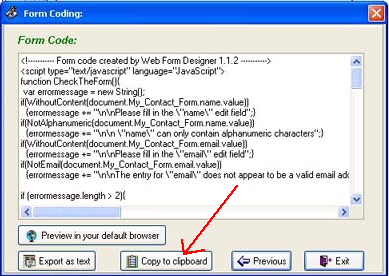
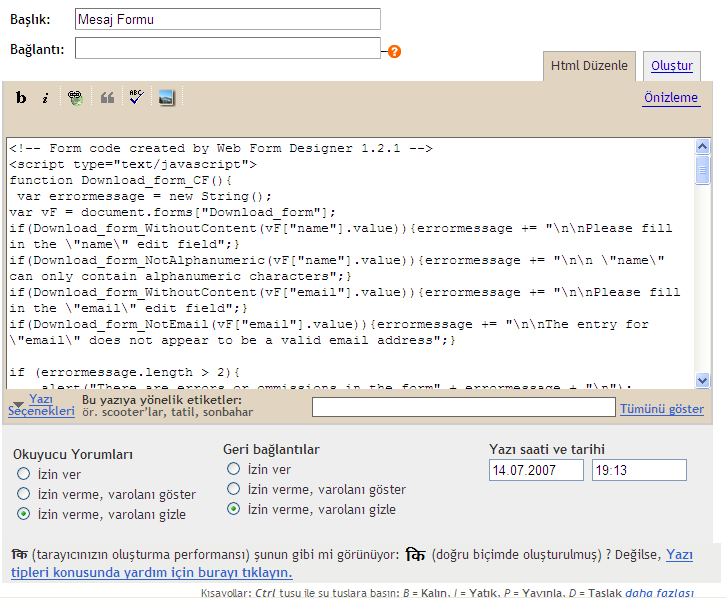
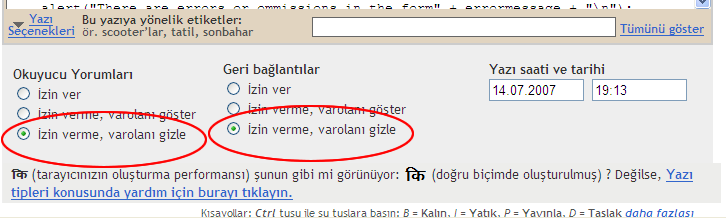
En son geldiğiniz yerde FORM unuzun kod larını göreceksiniz. buradaki Preview in your default browser düğmesine basarsanız tarayıcıda bitmiş halini görebilir ve geriye dönüp gerekli düzeltmeleri yapabilirsiniz. Export as text düğmesine basarak text dosyası olarak kaydedebilirsiniz. Copy to clipboard düğmesine basarak formunuzun kodlarını kopyalabilirsiniz. Biz copy to clipboard düğmesine basacağız. Daha sonra blogumuzu açıp kontrol panelde yeni gönderi linkine basıyoruz. Resimde görüldüğü gibi HTML düzeninde kopyaladığımız kodları yapıştırıyoruz. İletişim Formunun başlığını yazıyoruz. Aşağıda resimde görüldüğü gibi aşağıda sol köşedeki yazı seçenekleri linkine tıklıyoruz resimdeki daire içindeki seçimleri yapıp yazıyı yayınla tuşuna basıp formumuzu yayınlıyoruz.


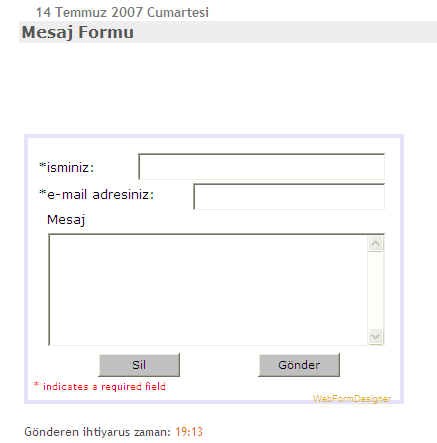
Benim bitmiş Formumun resmi aşağıda. Hepimize geçmiş olsun. Yeni iletişim formunuzu güle güle kullanın...


TEŞEKKÜR VE HATA SAYFALARININ YAPIMI

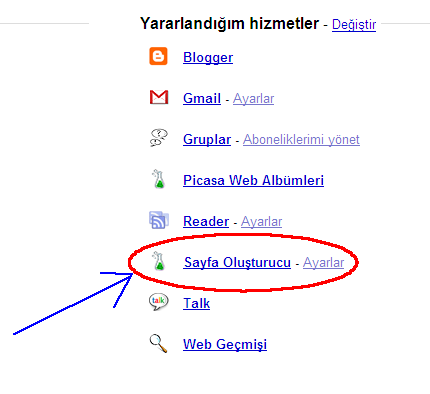
Tarayıcımızda Google ana sayfayı açalım. Sağ üst köşedeki oturum açın linkine tıklayacaksınız. Açılan sayfada resimde görülen aynı köşede bu sefer hesabım linkine tıklayacaksınız.


Yine açılan sayfada resimde görülen sayfa oluşturucu linkine tıklayacaksınız.


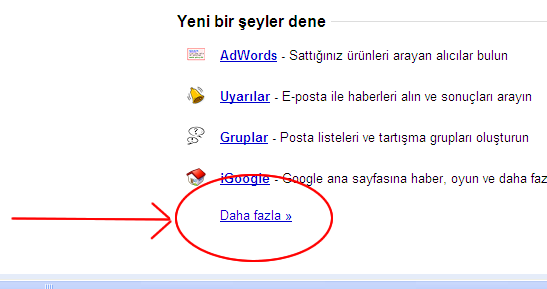
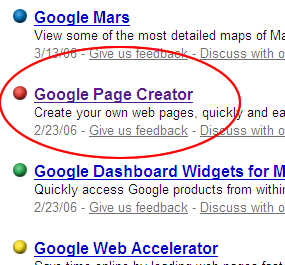
Eğer bu linki göremiyorsanız telaşa kapılmayın sayfanın altında yine resimde görüldüğü gibi daha fazla linkini bulup tıklayacaksınız. Daha sonra açılan sayfada yine resimde görüldüğü gibi Labs linkine tıklayın. Google Page Creator linkini bulup tıklayacaksınız.


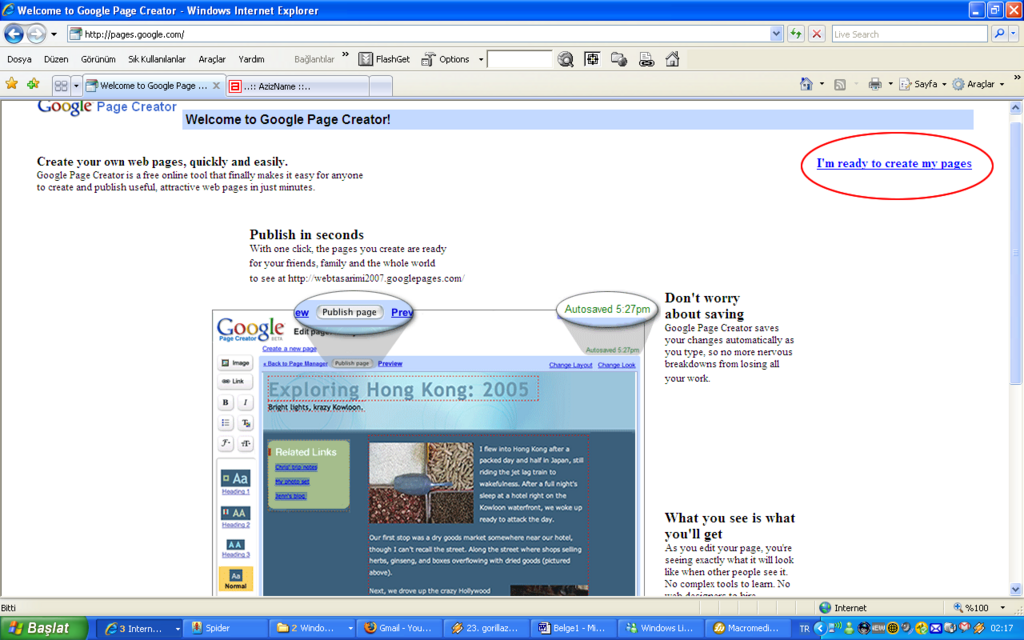
Biraz uzun oldu ama az kaldı. Burada açılan sayfada I'm ready to create my pages düğmesini bulup tıklıyoruz. Gözünüz aydın geldik. Oda ne…! Şimdi karşımıza hazır yapılmayı bekleyen bir web sayfası çıktı. He..he …Evet burada resimlerdeki gibi iki tane basit sayfa hazırlayıp yayınlayacağız. Sonra bunların tarayıcının adres çubuğundaki URL lerini WebFormDesigner sitesindeki acount formunda ilgili yerlere koyacağız. Yani bir TEŞEKKÜR sayfası birde HATA sayfası adreslerini (URL) ilgili yerlerine koyacağız. Evet şimdi İletişim Formu muzu yapıp test edebiliriz. Kolay gelsin. Oh be……


NOT: Acount formu İngilizce olduğundan bende İngilizce bilmediğimden buradaki online tercüme sitesinden yararlandım sizinde denemenizi tavsiye ederim. Çok güleceksiniz……! he he…..!Sayfaları yaptığımız google daki yere istediğiniz kadar resim, video, mp3, doc, v.s. dosya yükleyebilirsiniz Kapasite 100 Mb a kadar aklınızda bulunsun. Yükledikten sonra dosya üstüne tıklayıp tarayıcıdaki adresleri ile de bu dosyaları blogunuzda bir download listesi oluşturup dostlarınızla paylaşabilirsiniz.

BU FORMUN RESMİ


AHANDA BURADAKİ DE ÇALIŞAN KENDİSİ

BANA BURADAN MESAJ GÖNDEREBİLİRSİNİZ...


*isminiz:


*e-mail adresiniz:


* indicates a required field


Mesaj


İNTERNET SANSÜRÜ VE FİŞLEMEYİ AŞMANIN YOLU

      ...MEDYADAN SONRA İNTERNET NEDEN SANSÜRLENİYOR...!     ...