02 Şubat 2011

Kendi Widgetinizi Nasıl Yaparsınız?


Dostlar bu yazıyı 12 Aralık 2008 tarihinde yazmıştım. Ancak bu gün blogumu ziyaret eden bir dost BLOGGER SİDE BAR ARAÇLARI (GADGET) yazıma bir mesaj bırakmış. Bıraktığı mesajla ilgili daha önce bir yazı yazdığımı hatırladım. Ama daha önce yazdığım yazının artık güncelliğini yitirdiğini, o günden bu güne köprülerin altından çok sular aktığını gördüğüm için bu yazıyı güncellemeye karar verdim. O zamanlar yazımda bahsettiğim GOOGLE ın hizmetlerinden GOOGLE PAGE CREATOR (SAYFA OLUŞTURUCU) artık yok. Hizmetten kaldırdı yerine GOOGLE SİTES i oluşturup oradaki abone verilerini de GOOGLE SİTES e taşıdı. Tabi GOOGLE SİTES in sunduğu bazı araçlar burada farklı çalışıyor. O nedenle bu yazıda anlatacağımız olayda kısaca artık burası bizim işimize yaramıyor. O nedenle burayı artık kullanmayacağız. Burasının yerine başka bir online depolama alanını size önereceğim ama tabii sizler diğer onlarca online depolama alanlarından her hangi bir tanesini de kullanabilirsiniz.  Gelelim konumuza o günlerde bir kardeşim  "BLOGGER SİDE BAR ARAÇLARI (GADGET)" Yazıma “hocam bişey sorcam ben. gadget ekleme kısmında kendinizinkini ekleyin diye biyer var. nasıl ekleniyor? nasıl gadget yapılıyor? bi bilgi verirsen sevinirim.” diye bir yorum bırakmıştı. Bende bu yorum üzerine o günlerde bu yazıyı yazmıştım.

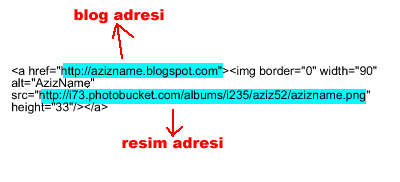
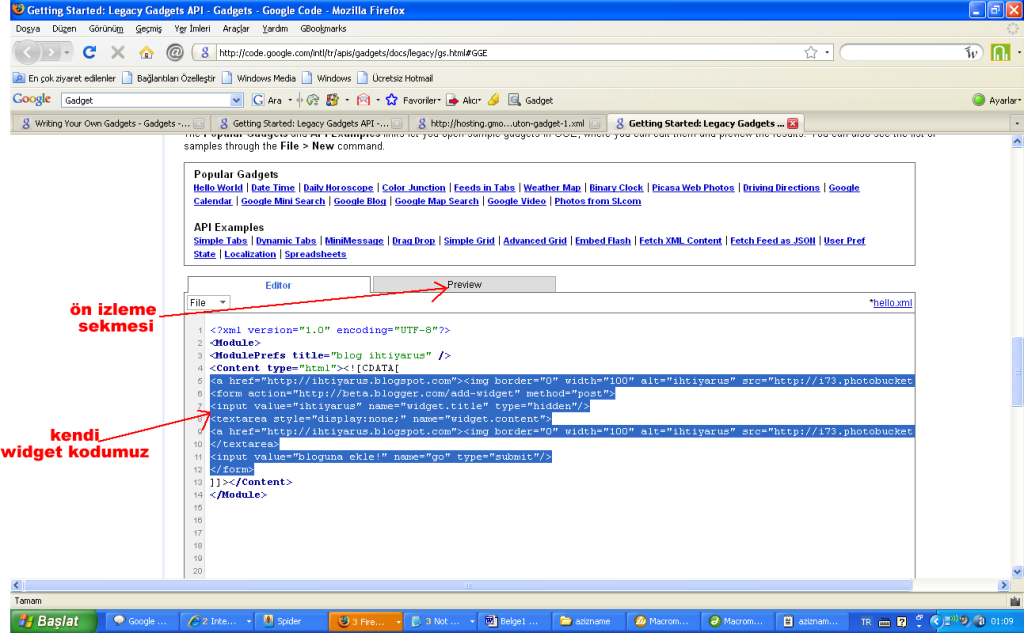
Hani bazı bloklarda butonlar görürüz. Technorati, feedburner, furl, magnolia, Facebook v.s sosyal sitelerin bookmark butonları gibi bende kendi butonumu yaptım. Sizlerde benimki gibi bir butonu FİREWORKS veya PHOTOSHOP gibi bir grafik, resim editörü programı ile yapın. Dosya boyutunu küçük olacak bir resim formatında kaydedin.  Bu butonun ebatlarını ben 100X36 yaptım. azizname-2 Siz istediğiniz boyutta yapabilirsiniz. Her neyse butonu yapın ve photobucket gibi bir beleş siteye yükleyin.   Daha sonra resmininizi nereye yüklediyseniz sitenin vereceği resim URL sini yani adresini widget kodlarındaki aşağıdaki resimde gösterilen yere koyacaksınız. Resminize aşağıdaki resimde görüldüğü gibi blogunuzun adresini gireceksiniz. Yani resme tıkladığınızda tarayıcı sizin blogunuzu açacak. Diğer yerede resmi yüklediğiniz yerdeki adresini gireceksiniz.

adres-1

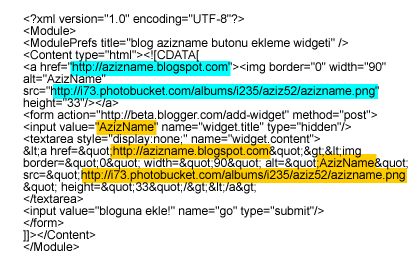
Widget bittiğinde widget xhtml kodunun tamamında renkli görülen bölümler aşağıda görüldüğü gibi size ait bölümler olacak.

adres-2

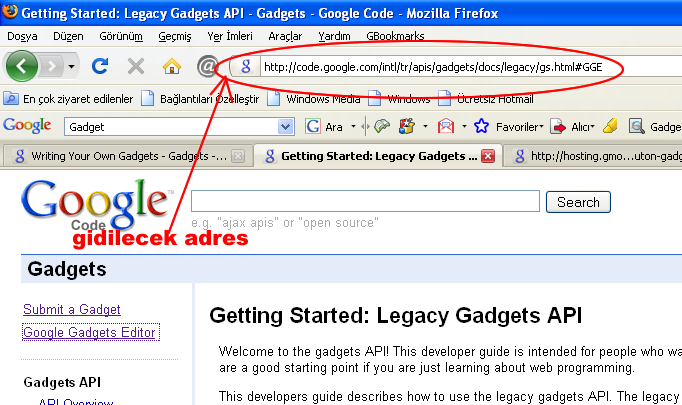
Şimdi tekrar bir tarayıcı açın ve adres satırına http://code.google.com/intl/tr/apis/gadgets/docs/legacy/gs.html#GGE adresini kopyala yapıştır deyip yapıştırın veya üşenmeyip aynen yazın.

widget-1 

widget-13 

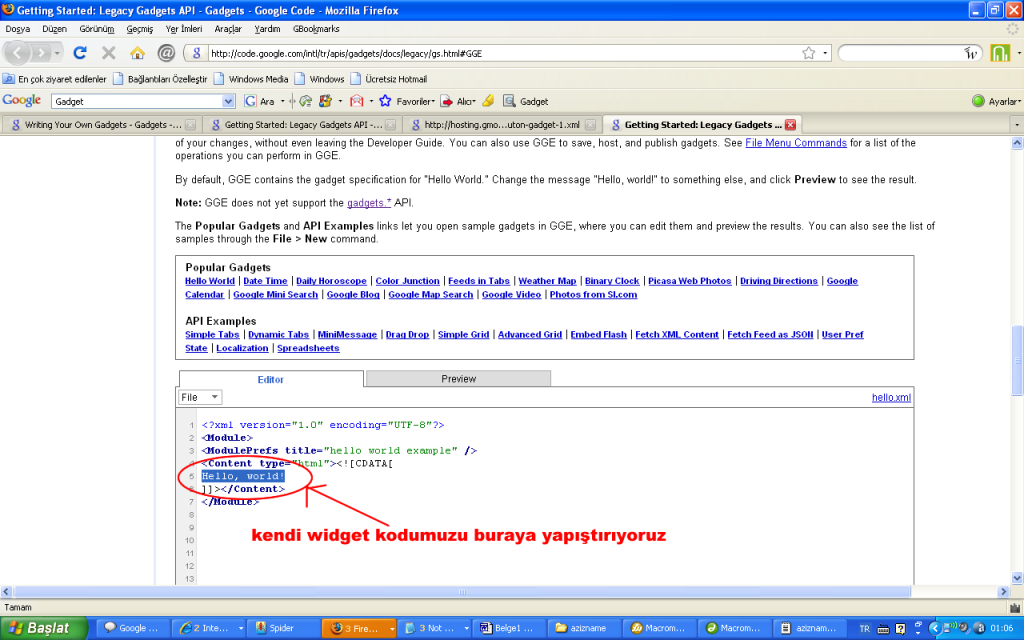
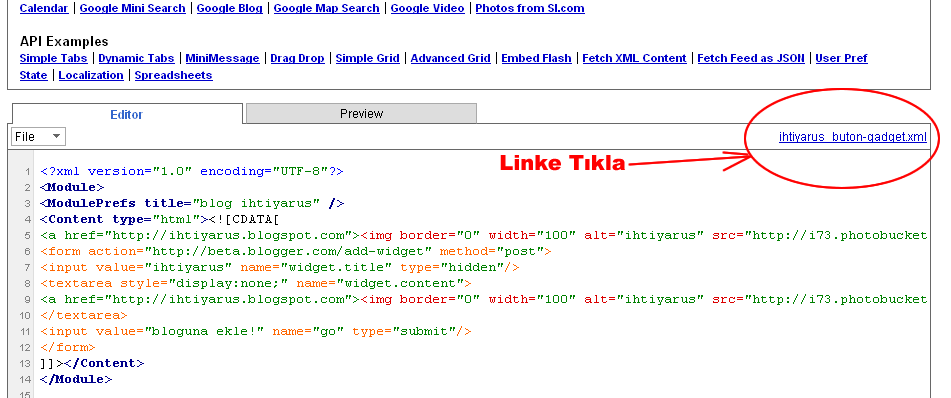
Açılan sayfada yukarıda resimde ki yeri bulun ve aşağıdaki kodu kendinize göre daha önce resimlerle anlattığım gibi düzenleyip aşağıda resimlerle sırasıyla gösterdiğim gibi widget html kodunu ilgili yere koyuyorsunuz.

Kopyala Yapıştır Kodu:

<a href="http://azizname.blogspot.com"><img border="0" width="90" alt="AzizName" src="http://i73.photobucket.com/albums/i235/aziz52/azizname.png" height="33"/></a><form action="http://beta.blogger.com/add-widget" method="post"><input value="AzizName" name="widget.title" type="hidden"/><textarea style="display:nonne;" name="widget.content">&lt;a href=&quot;http://azizname.blogspot&quot;&gt;&lt;img border=&quot;0&quot; width=&quot;90&quot; alt=&quot;AzizName&quot; src=&quot;http:i73.photobucket.com/albums/i235/aziz52/azizname.png&quot; height=&quot;33&quot;/&gt;&lt;/a&gt;</textarea><input value="bloguna ekle!" name"go" type="submit"/></form>

widget-2 

widget-4

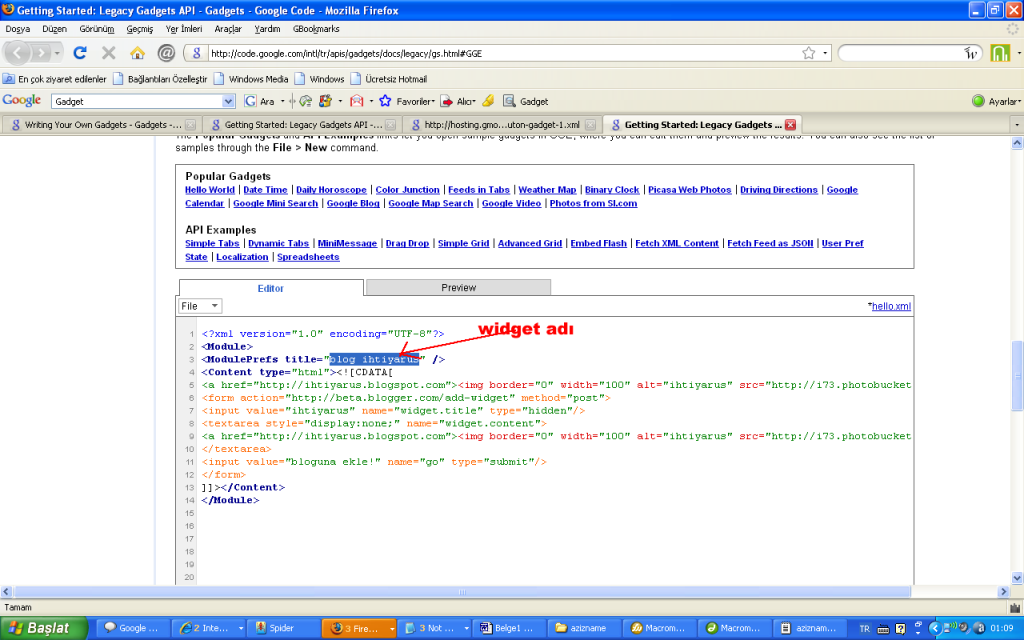
Title başlığı yani aşağıdaki resimde görüldüğü gibi düzenliyorsunuz.

widget-3 

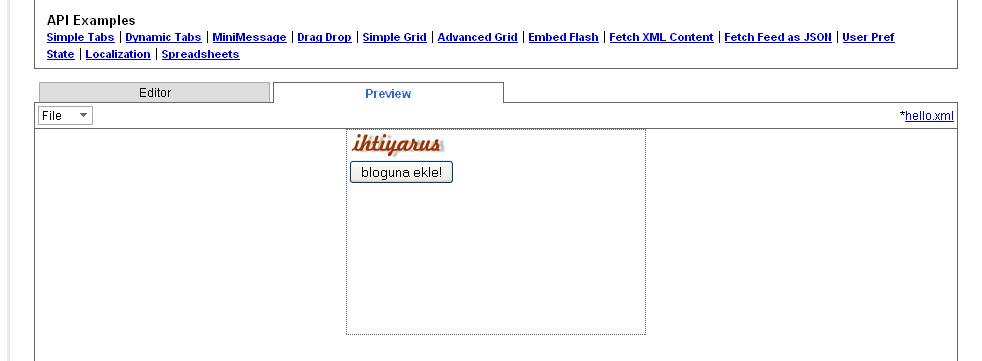
Daha sonra aşağıda resimde görüldüğü gibi widgetimizin Preview sekmesine tıklayıp ön izlemesine bakıyoruz.

widget-5 

widget-6 

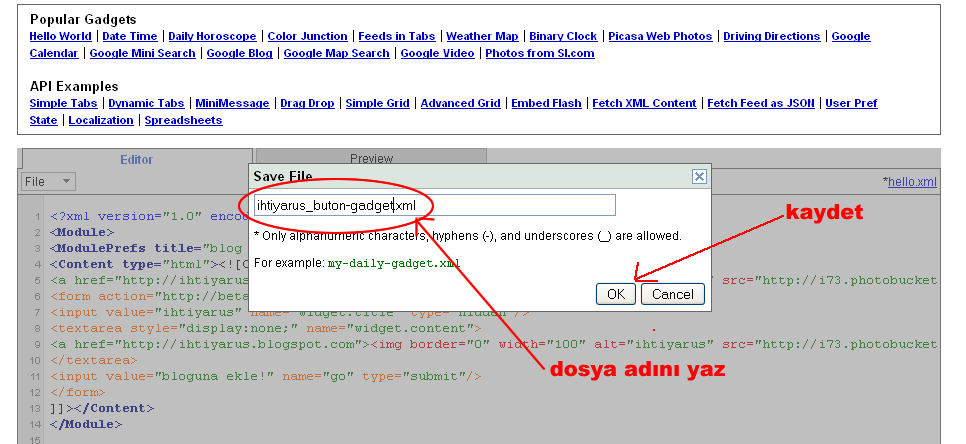
Daha sonra sırasıyla resimlerdeki gibi save e tıklayıp kaydetme işlemine geçiyoruz. Widgetimize bir ad veriyoruz.

widget-7 

Kaydettikten sonra resimde görüldüğü gibi widgetimizin adına tıklıyoruz.

widget-8 

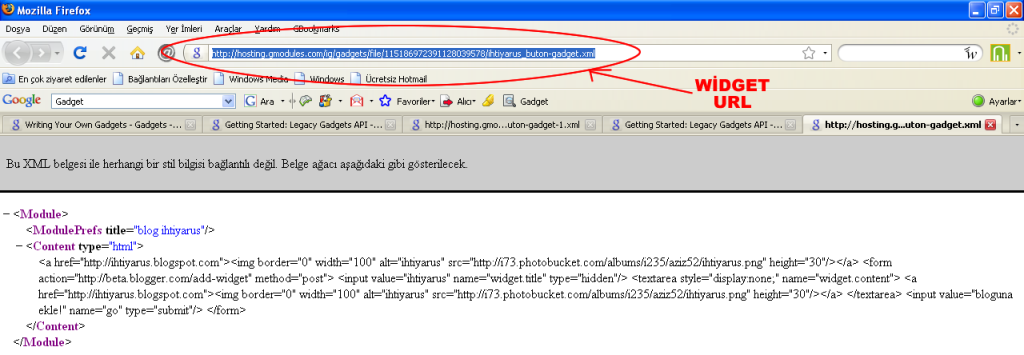
Tarayıcıda açılan sayfada resimdeki gibi adresi kopyalıyoruz.

widget-9

İşte eylem artık çok kolay. Yerleşim sekmesinde side bar da gadget ekle linkine tıkladınız,

widget-10

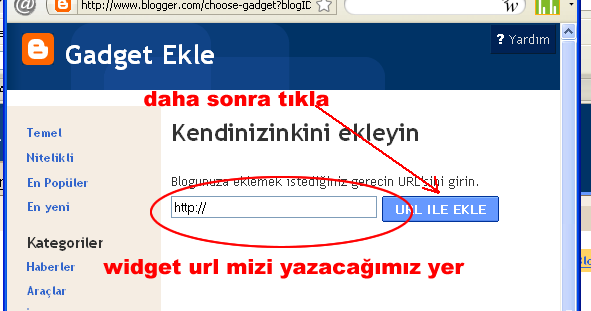
Gadget Ekle aracı açıldı, solda aşağıda Kendinizinkini ekleyin linkine tıklıyorsunuz, açılan pencerede Blogunuza eklemek istediğiniz widget in kopyaladığımız URL'sini giriyoruz..

widget-11

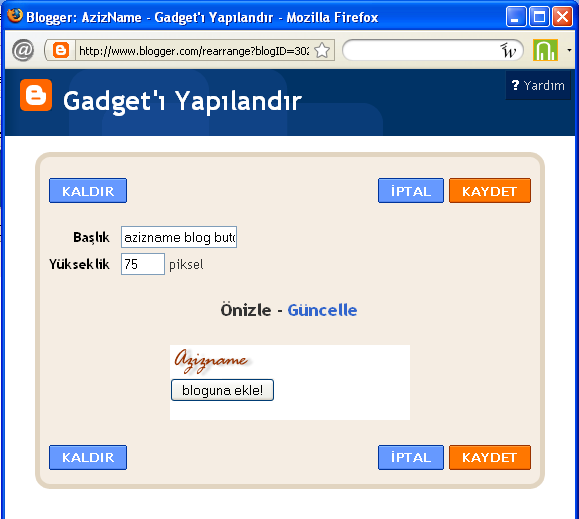
Resimlerdeki gibi işlemleri sırasıyla yapıyoruz.

widget-12

Ta taaaaa…. He he! Widgetiniz tamam. Kolay gelsin….


04 Mayıs 2010

SON YAZILANLAR VE SON YORUMLAR WİDGETİ OLUŞTURMAK

Dostlar epeydir bu bloga yazı yazmıyordum. Ama birkaç yorum bırakan arkadaşların değindikleri konularla bende uğraşmıştım. Bu konuları bir şekilde atlamışım.

Her neyse biz konumuza gelelim. İşlem esasında çok basit. Bütün blog ve web sitelerinin Atom ve RSS adresleri vardır. Biz bu adreslerde ufak tefek değişiklikler yaparak bu adresleri içerik takibi gadget aracına girerek oluşturacağız. Bloglarınızın atom ve RSS adreslerini tarayıcınızın toolbarından görünüm sekmesinden sayfa kaynağını göster diyerek açılan blogunuzun kaynak kodlarını daha doğrusu HTML kodu ile yazılmış halini göreceksiniz.

Burada benim AzizName Blogumun Atom ve RSS adreslerinin yazıldığı bölümü görüyorsunuz. Sizde aynı bölümü bulup oradan adresinizi kopyala yapıştır yöntemiyle bir hamlede bu işi halledebilirsiniz. Şimdi bu işi sırasıyla beraberce yapalım.

1- Blogunuzun yerleşim sekmesinde side bar kutucuklarının yukarısında bulunan Gadget Ekle linkine tıklayacaksınız.

2- İçerik Takibi aracını tıklayıp açacaksınız. İçerik takibini yapılandır bölümü açılacak. Buraya işte blogumuzun Atom veya RSS adresini gireceğiz.


3- Adreste POSTS yazan şekliyle SON YAZILAR gadgetini oluşturmuş olacağız. Buraya adresimizi kaynak kodlarını açıp kopyala yapıştır yaparak adresimizi giriyoruz. Devam butonuna basıyoruz. Açılan bölümde Son yazılan yazıların listesini istediğiniz gibi düzenledikten sonra en fazla beş adet olarak yayınlanacak hale getirip kaydet düğmesine basıp gadgetimizi oluşturuyoruz.

4- Adreste POSTS yazan yere COMMENTS yazarsak SON YORUMLAR gadgetini oluşturmuş oluruz. Burada da aynı aşamalardan sonra aynı şekilde gadgetimizi oluşturuyoruz.

Yorumlarınızı yazarken isimlerinizi ve mail adresinizi yazarsanız size cevap verebilirim.

Hepiniz gadgetlerinizi güle güle kullanınız…

02 Haziran 2009

Blogger için Arşiv Takvim Widgeti Yapmak

Sevgili dostlar ne zamandır aradığım bir aleti buldum.Birkaç gün önce bir önceki yazımı yazarken phydeaux3 de uğramışken biraz sağı solu kurcalayayım dedim. Sağa sola bakarken (ARCHİVE CALENDER) ARŞİV TAKVİM gözüme çarptı. Daha önce görmemiştim. Ya da vardı da sanki benim dikkatimi çekmemişti. Her neyse hemen blogun sağını solunu aramaya başladım ve de buldum.

Evet yanılmamışım phydeaux3 BLOGGER kullananlar için bir ARŞİV TAKVİM tasarlamış. Takvimi denedim ve de çok güzel çalıştığını gördüm. Benim hoşuma gitti belki sizin de hoşunuza gider düşüncesiyle burada BLOGGER a nasıl uyarlayacağınızı anlatmaya çalışacağım. Bu takvimi denerken gördüm takvimin hazır birkaç değişik görünüşünün de hazır kodlarını vermiş sayın phydeaux3. Ama bu da sizi kesmezse takvim görünüşünü istediğiniz gibi basitçe düzenleyebileceğiniz kodları da vermiş. Ama yok ben daha değişik bir takvim istiyorum derseniz de gerisi artık sizin sınırsız yeteneğinize kalıyor. Bu arada belirtmeden geçemeyeceğim . phydeaux3 bilmenizi isterim bu takvim için epeyce emek harcamış. Her neyse ARŞİV TAKVİM Blogger’a nasıl uyarlanacak onu anlatmaya başlayalım.

Bu sadece Yeni Blogger Şablonlarında HTML’yi Düzenle kullanarak uygulanabilir. (Blogspot veya özel alan).. Klasik Şablonlara uygulanamaz.

Ayrıca, mesaj için beslemeler için ayarlar bölümünde (Blogger> Kontrol Paneli> Ayarlar> Site Beslemesi> Yazı Beslemesi ya Tam veya Kısa ayarlı olabilir) etkin olmalıdır. Özel herkesin ziyaret edemediği izine bağlı bloglarda da uygulanamaz, bu yüzden beslemeler desteklenmez.

1. ADIM :

İşleme başlamadan evvel her zamanki gibi şablonunuzun bir yedeğini alın. Şablonda Git > HTML’yi Düzenle sekmesine. Bu Widget Şablonlarını Genişlet kutusunu da (varsayılan) işaretlemeyin

Bu kod Arşiv widgeti yerini alacak. Aşağıdaki kod satırlarını şablon kodları içinde bulun. Bu kod satırları aşağıdaki gibi bir şey olacaktır.


<div id='sidebar-wrapper'>
    <b:section class='sidebar' id='sidebar' preferred='yes'>
<b:widget id='HTML3' locked='false' title=' ' type='HTML' />
<b:widget id='LinkList1' locked='false' title='Links' type='LinkList' />
<b:widget id='BlogArchive1' locked='false' title='Blog Archive ' type='BlogArchive' />
<b:widget id='Profile1' locked='false' title='About Me ' type='Profile' />
</b:section>
          </div>

Yukarıda vurgulanmış mavi renkli satırı aynı şekilde seçin ve aşağıdaki kod kümesini kopyalayıp seçili satırın üstüne yapıştırın.

<b:widget id='BlogArchive1' locked='false' title='Blog Archive' type='BlogArchive'>
<b:includable id='main'>
<b:if cond='data:title'>
<h2><data:title/></h2>
</b:if>
<div class='widget-content'>
<div id='ArchiveList'>
<div expr:id='data:widget.instanceId + "_ArchiveList"'>
<b:if cond='data:style == "HIERARCHY"'>
<b:include data='data' name='interval'/>
</b:if>
<b:if cond='data:style == "FLAT"'>
<b:include data='data' name='flat'/>
</b:if>
<b:if cond='data:style == "MENU"'>
<b:include data='data' name='menu'/>
</b:if>
</div>
</div>
<b:include name='quickedit'/>
</div>
</b:includable>
<b:includable id='toggle' var='interval'>
<!-- Toggle not needed for Calendar -->
</b:includable>
<b:includable id='flat' var='data'>
<div id='bloggerCalendarList'>
<ul>
<b:loop values='data:data' var='i'>
<li class='archivedate'>
<a expr:href='data:i.url'><data:i.name/></a> (<data:i.post-count/>)
</li>
</b:loop>
</ul>
</div>

<div id='blogger_calendar' style='display:none'>
<table id='bcalendar'><caption id='bcaption'>

</caption>
<!-- Table Header -->
<thead id='bcHead'></thead>
<!-- Table Footer -->

<!-- Table Body -->
<tbody><tr><td id='cell1'> </td><td id='cell2'> </td><td id='cell3'> </td><td id='cell4'> </td><td id='cell5'> </td><td id='cell6'> </td><td id='cell7'> </td></tr>
<tr><td id='cell8'> </td><td id='cell9'> </td><td id='cell10'> </td><td id='cell11'> </td><td id='cell12'> </td><td id='cell13'> </td><td id='cell14'> </td></tr>
<tr><td id='cell15'> </td><td id='cell16'> </td><td id='cell17'> </td><td id='cell18'> </td><td id='cell19'> </td><td id='cell20'> </td><td id='cell21'> </td></tr>
<tr><td id='cell22'> </td><td id='cell23'> </td><td id='cell24'> </td><td id='cell25'> </td><td id='cell26'> </td><td id='cell27'> </td><td id='cell28'> </td></tr>
<tr><td id='cell29'> </td><td id='cell30'> </td><td id='cell31'> </td><td id='cell32'> </td><td id='cell33'> </td><td id='cell34'> </td><td id='cell35'> </td></tr>
<tr id='lastRow'><td id='cell36'> </td><td id='cell37'> </td></tr>
</tbody>
</table>
<table id='bcNavigation'><tr>
<td id='bcFootPrev'></td>
<td id='bcFootAll'></td>
<td id='bcFootNext'></td>
</tr></table>

<div id='calLoadingStatus' style='display:none; text-align:center;'>
<script type='text/javascript'>bcLoadStatus();</script>
</div>
<div id='calendarDisplay'/>

</div>

<script type='text/javascript'> initCal();</script>

</b:includable>
<b:includable id='posts' var='posts'>
<!-- posts not needed for Calendar -->
</b:includable>
<b:includable id='menu' var='data'>
Configure your calendar archive widget - Edit archive widget - Flat List - Newest first - Choose any Month/Year Format
</b:includable>
<b:includable id='interval' var='intervalData'>
Configure your calendar archive widget - Edit archive widget - Flat List - Newest first - Choose any Month/Year Format
</b:includable>
</b:widget>


Bu noktada siz şablonu kaydetmek isteyebilirsiniz. Eğer yukarıdaki kodları doğru kopyalayıp yine tarif edilen yere doğru yapıştırdığınızdan tekrar kontrol ederek emin olun. Şablonu bence henüz bu aşamada kaydetmeyin. Çünkü daha kopyalayıp yapıştıracağımız çok kod var.


Şimdi, kopyalama yapıştırma işlemine devam edelim. Eğer bir dış sunucu yani kullandığınız online dosya depolama alanınız varsa (hiçbir düzeltme yapmadan / script etiketleri ile biten) ve. Js uzantılı bir dosya olarak aşağıdaki script kodlarını not pad e kopyalayıp yapıştırın ve kaydedin, daha sonra bu dosyaya bağlantı vererek de bu dosyayı script kodlarını çalıştırabilirsiniz. Ya da şu anda tarif edeceğim yere aşağıdaki script kodlarını direk kopyalayıp yine tarif edeceğim yere yapıştırın. Bu işlem daha kolay gibi geliyor bana. Yinede tercih sizin. Evet artık devam edebiliriz.


2.ADIM :


Şablonunuzda Bu bitiş etiketini   à   ]]></ b: skin> ve kapanış     à  </ head> etiketini bulun. Bu etiketler aynen yazıldığı gibi olacaktır.


scriptpaste-1


Yukarıdaki resimde mavi renkle vurguladığımız daha önce bahsettiğimiz iki kapanış etiketinin arasına aşağıdaki kodları kopyalayıp yapıştıracağız. Bu bölümde daha önce bu bölüme konmuş başka script kod kümeleri olabilir. O zaman kafanızın karışmaması ve yanlış yapmamanız için ya </head> kapanış etiketinin hemen üstüne veya ]]></ b: skin> kapanış etiketinin hemen altına da yapıştırabilirsiniz.


<!-- Blogger Archive Calendar -->
<script type='text/javascript'>
//<![CDATA[

var bcLoadingImage = "http://phydeauxredux.googlepages.com/loading-trans.gif";
var bcLoadingMessage = " Loading....";
var bcArchiveNavText = "View Archive";
var bcArchiveNavPrev = '&#9668;';
var bcArchiveNavNext = '&#9658;';
var headDays = ["Sunday","Monday","Tuesday","Wednesday","Thursday","Friday","Saturday"];
var headInitial = ["Su","Mo","Tu","We","Th","Fr","Sa"];

// Nothing to configure past this point ----------------------------------
var timeOffset;
var bcBlogID;
var calMonth;
var calDay = 1;
var calYear;
var startIndex;
var callmth;
var bcNav = new Array ();
var bcList = new Array ();

//Initialize Fill Array
var fill = ["","31","28","31","30","31","30","31","31","30","31","30","31"];
function openStatus(){
document.getElementById('calLoadingStatus').style.display = 'block';
document.getElementById('calendarDisplay').innerHTML = '';
}
function closeStatus(){
document.getElementById('calLoadingStatus').style.display = 'none';
}
function bcLoadStatus(){
cls = document.getElementById('calLoadingStatus');
img = document.createElement('img');
img.src = bcLoadingImage;
img.style.verticalAlign = 'middle';
cls.appendChild(img);
txt = document.createTextNode(bcLoadingMessage);
cls.appendChild(txt);
}
function callArchive(mth,yr,nav){
// Check for Leap Years
if (((yr % 4 == 0) && (yr % 100 != 0)) || (yr % 400 == 0)) {
fill[2] = '29';
}
else {
fill[2] = '28';
}
calMonth = mth;
calYear = yr;
if(mth.charAt(0) == 0){
calMonth = mth.substring(1);
}
callmth = mth;
bcNavAll = document.getElementById('bcFootAll');
bcNavPrev = document.getElementById('bcFootPrev');
bcNavNext = document.getElementById('bcFootNext');
bcSelect = document.getElementById('bcSelection');
a = document.createElement('a');
at = document.createTextNode(bcArchiveNavText);
a.href = bcNav[nav];
a.appendChild(at);
bcNavAll.innerHTML = '';
bcNavAll.appendChild(a);
bcNavPrev.innerHTML = '';
bcNavNext.innerHTML = '';
if(nav < bcNav.length -1){
a = document.createElement('a');
a.innerHTML = bcArchiveNavPrev;
bcp = parseInt(nav,10) + 1;
a.href = bcNav[bcp];
a.title = 'Previous Archive';
prevSplit = bcList[bcp].split(',');
a.onclick = function(){bcSelect.options[bcp].selected = true;openStatus();callArchive(prevSplit[0],prevSplit[1],prevSplit[2]);return false;};
bcNavPrev.appendChild(a);
}
if(nav > 0){
a = document.createElement('a');
a.innerHTML = bcArchiveNavNext;
bcn = parseInt(nav,10) - 1;
a.href = bcNav[bcn];
a.title = 'Next Archive';
nextSplit = bcList[bcn].split(',');
a.onclick = function(){bcSelect.options[bcn].selected = true;openStatus();callArchive(nextSplit[0],nextSplit[1],nextSplit[2]);return false;};
bcNavNext.appendChild(a);
}
script = document.createElement('script');
script.src = 'http://www.blogger.com/feeds/'+bcBlogId+'/posts/summary?published-max='+calYear+'-'+callmth+'-'+fill[calMonth]+'T23%3A59%3A59'+timeOffset+'&published-min='+calYear+'-'+callmth+'-01T00%3A00%3A00'+timeOffset+'&max-results=100&orderby=published&alt=json-in-script&callback=cReadArchive';
document.getElementsByTagName('head')[0].appendChild(script);
}

function cReadArchive(root){
// Check for Leap Years
if (((calYear % 4 == 0) && (calYear % 100 != 0)) || (calYear % 400 == 0)) {
fill[2] = '29';
}
else {
fill[2] = '28';
}
closeStatus();
document.getElementById('lastRow').style.display = 'none';
calDis = document.getElementById('calendarDisplay');
var feed = root.feed;
var total = feed.openSearch$totalResults.$t;
var entries = feed.entry || [];
var fillDate = new Array();
var fillTitles = new Array();
fillTitles.length = 32;
var ul = document.createElement('ul');
ul.id = 'calendarUl';
for (var i = 0; i < feed.entry.length; ++i) {
var entry = feed.entry[i];
for (var j = 0; j < entry.link.length; ++j) {
if (entry.link[j].rel == "alternate") {
var link = entry.link[j].href;
}
}
var title = entry.title.$t;
var author = entry.author[0].name.$t;
var date = entry.published.$t;
var summary = entry.summary.$t;
isPublished = date.split('T')[0].split('-')[2];
if(isPublished.charAt(0) == '0'){
isPublished = isPublished.substring(1);
}
fillDate.push(isPublished);
if (fillTitles[isPublished]){
fillTitles[isPublished] = fillTitles[isPublished] + ' | ' + title;
}
else {
fillTitles[isPublished] = title;
}
li = document.createElement('li');
li.style.listType = 'none';
li.innerHTML = '<a href="'+link+'">'+title+'</a>';
ul.appendChild(li);

}
calDis.appendChild(ul);
var val1 = parseInt(calDay, 10)
var valxx = parseInt(calMonth, 10);
var val2 = valxx - 1;
var val3 = parseInt(calYear, 10);
var firstCalDay = new Date(val3,val2,1);
var val0 = firstCalDay.getDay();
startIndex = val0 + 1;
var dayCount = 1;
for (x =1; x < 38; x++){
var cell = document.getElementById('cell'+x);
if( x < startIndex){
cell.innerHTML = ' ';
cell.className = 'firstCell';
}
if( x >= startIndex){
cell.innerHTML = dayCount;
cell.className = 'filledCell';
for(p = 0; p < fillDate.length; p++){
if(dayCount == fillDate[p]){
if(fillDate[p].length == 1){
fillURL = '0'+fillDate[p];
}
else {
fillURL = fillDate[p];
}
cell.className = 'highlightCell';
cell.innerHTML = '<a href="/search?updated-max='+calYear+'-'+callmth+'-'+fillURL+'T23%3A59%3A59'+timeOffset+'&updated-min='+calYear+'-'+callmth+'-'+fillURL+'T00%3A00%3A00'+timeOffset+'" title="'+fillTitles[fillDate[p]].replace(/"/g,'\'')+'">'+dayCount+'</a>';
}
}
if( dayCount > fill[valxx]){
cell.innerHTML = ' ';
cell.className = 'emptyCell';
}
dayCount++;
}
}
visTotal = parseInt(startIndex) + parseInt(fill[valxx]) -1;
if(visTotal >35){
document.getElementById('lastRow').style.display = '';
}
}

function initCal(){
document.getElementById('blogger_calendar').style.display = 'block';
var bcInit = document.getElementById('bloggerCalendarList').getElementsByTagName('a');
var bcCount = document.getElementById('bloggerCalendarList').getElementsByTagName('li');
document.getElementById('bloggerCalendarList').style.display = 'none';
calHead = document.getElementById('bcHead');
tr = document.createElement('tr');
for(t = 0; t < 7; t++){
th = document.createElement('th');
th.abbr = headDays[t];
scope = 'col';
th.title = headDays[t];
th.innerHTML = headInitial[t];
tr.appendChild(th);
}
calHead.appendChild(tr);
for (x = 0; x <bcInit.length;x++){
var stripYear= bcInit[x].href.split('_')[0].split('/')[3];
var stripMonth = bcInit[x].href.split('_')[1];
bcList.push(stripMonth + ','+ stripYear + ',' + x);
bcNav.push(bcInit[x].href);
}
var sel = document.createElement('select');
sel.id = 'bcSelection';
sel.onchange = function(){var cSend = this.options[this.selectedIndex].value.split(',');openStatus();callArchive(cSend[0],cSend[1],cSend[2]);};
q = 0;
for (r = 0; r <bcList.length; r++){
var selText = bcInit[r].innerHTML;
var selCount = bcCount[r].innerHTML.split('> (')[1];
var selValue = bcList[r];
sel.options[q] = new Option(selText + ' ('+selCount,selValue);
q++
}
document.getElementById('bcaption').appendChild(sel);
var m = bcList[0].split(',')[0];
var y = bcList[0].split(',')[1];
callArchive(m,y,'0');
}

function timezoneSet(root){
var feed = root.feed;
var updated = feed.updated.$t;
var id = feed.id.$t;
bcBlogId = id.split('blog-')[1];
upLength = updated.length;
if(updated.charAt(upLength-1) == "Z"){timeOffset = "+00:00";}
else {timeOffset = updated.substring(upLength-6,upLength);}
timeOffset = encodeURIComponent(timeOffset);
}

//]]>
</script>
<script src='/feeds/posts/summary?max-results=0&amp;alt=json-in-script&amp;callback=timezoneSet'></script>
<!-- End Blogger Archive Calendar -->


4 Mayıs 2007 itibariyle yazılar için saat dilimi ayarlarınız Autodetect olacaktır. Yani otomatik algılanacaktır. Burada bazı şeyler değiştirilebilir olmalı, ama bir kaç şey, bazı insanlar yapılandırmak isteyebilir. (özellikle İngilizce olmayan bloglar) ama şimdi varsayılan normal ayarlarda da yaptık. Eğer bazı şeyleri değiştirmek istiyorsanız (özellikle de) sonra bunu da yapabileceğiniz CSS kodlarını da birazdan aşağıda vereceğim.


Sonra, şablonda bitiş ]]></b:skin> etiketini bulun ve aşağıdaki verilen CSS stil kodlarını tarif edeceğimiz yere kopyalayıp yapıştırın.


Şimdi vereceğimiz kodlar tamamen takvimin biçimini belirleyen kodlardır. Aşağıda çeşitli hazır stil kodları da bulacaksınız.


3.ADIM :


Plain Base Style


Bu stil sizin için uygun olabilir, ancak tüm diğer stilleride denemek isteyebilirsiniz. Ben sizin için bir kaçını denedim.


/* Calendar
----------------------------------------------- */

/* div that holds calendar */
#blogger_calendar { margin:5px 0 0 0;width:98%;}

/* Table Caption - Holds the Archive Select Menu */
#bcaption {border:1px solid #000;padding:2px;margin:10px 0 0}

/* The Archive Select Menu */
#bcaption select {}

/* The Heading Section */
table#bcalendar thead {}

/* Head Entries */
table#bcalendar thead tr th {width:20px;text-align:center;padding:2px; border:1px solid #000; font-family:Tahoma; font-weight:normal;}

/* The calendar Table */
table#bcalendar {border:1px solid #000;border-top:0; margin:0px 0 0px;width:95%;}

/* The Cells in the Calendar */
table#bcalendar tbody tr td {text-align:center;padding:2px;border:1px solid #000;}

/* Links in Calendar */
table#bcalendar tbody tr td a {font-weight:bold;}

/* First Row Empty Cells */
td.firstCell {visibility:visible;}

/* Cells that have a day in them */
td.filledCell {}

/* Cells that are empty, after the first row */
td.emptyCell {visibility:hidden;}

/* Cells with a Link Entry in them */
td.highlightCell {background:#FFFF99;border:1px outset #000!important}

/* Table Footer Navigation */
table#bcNavigation {width:95%;}
table#bcNavigation a {text-decoration:none;}
td#bcFootPrev {width:10px;}
td#bcFootAll{text-align:center;}
td#bcFootNext {width:10px;}
ul#calendarUl {margin:5px auto 0!important;}
ul#calendarUl li a{}


Basic styles for Dark Templates


defaultDark


Bu sadece bazı çok temel tarzı olduğu için karanlık şablonlar. Bu, bir vurgulamak ile takvim girişleri etrafında beyaz sınırları vardır. İçinde gawdy yellow. bir gawdy sarı kullanılmıştır. Bu takvimde varsayılan bağlantı renkleri tutmalı.


/* Calendar
----------------------------------------------- */

/* div that holds calendar */
#blogger_calendar { margin:5px 0 0 0;width:98%;}

/* Table Caption - Holds the Archive Select Menu */
#bcaption {border:1px solid #fff;padding:2px;margin:10px 0 0;}

/* The Archive Select Menu */
#bcaption select {}

/* The Heading Section */
table#bcalendar thead {}

/* Head Entries */
table#bcalendar thead tr th {width:20px;text-align:center;padding:2px; border:1px solid #fff; font-family:Tahoma; font-weight:normal;color:#fff;}

/* The calendar Table */
table#bcalendar {border:1px solid #fff;border-top:0; margin:0px 0 0px;width:95%;}

/* The Cells in the Calendar */
table#bcalendar tbody tr td {text-align:center;padding:2px;border:1px solid #fff;color:#fff;}

/* Links in Calendar */
table#bcalendar tbody tr td a {font-weight:bold;}

/* First Row Empty Cells */
td.firstCell {visibility:visible;}

/* Cells that have a day in them */
td.filledCell {}

/* Cells that are empty, after the first row */
td.emptyCell {visibility:hidden;}

/* Cells with a Link Entry in them */
td.highlightCell {background:#FFFF99;border:1px outset #000}

/* Table Footer Navigation */
table#bcNavigation {width:95%;}
table#bcNavigation a {text-decoration:none;}
td#bcFootPrev {width:10px;}
td#bcFootAll{text-align:center;}
td#bcFootNext {width:10px;}
ul#calendarUl {margin:5px auto 0!important;}
ul#calendarUl li a{}


Plain White


white


Bu bir düz beyaz isteyenler içindir. Ve takvim içinde siyah harflerle siyah sınırlar kullanılmıştır.


/* Calendar
----------------------------------------------- */

/* div that holds calendar */
#blogger_calendar { margin:5px 0 0 0;width:98%;}

/* Table Caption - Holds the Archive Select Menu */
#bcaption {border:1px solid #000;padding:2px;margin:10px 0 0;background:#fff;}

/* The Archive Select Menu */
#bcaption select {border:1px solid #000;}

/* The Heading Section */
table#bcalendar thead {}

/* Head Entries */
table#bcalendar thead tr th {width:20px;text-align:center;padding:2px; border:1px solid #000; font-family:Tahoma; font-weight:normal;color:#000;}

/* The calendar Table */
table#bcalendar {border:1px solid #000;border-top:0; margin:0px 0 0px;width:95%;background:#fff;}

/* The Cells in the Calendar */
table#bcalendar tbody tr td {text-align:center;padding:2px;border:1px solid #000;color:#000;}

/* Links in Calendar */
table#bcalendar tbody tr td a {font-weight:bold;color:#000;}

/* First Row Empty Cells */
td.firstCell {visibility:visible;}

/* Cells that have a day in them */
td.filledCell {}

/* Cells that are empty, after the first row */
td.emptyCell {}

/* Cells with a Link Entry in them */
td.highlightCell {background:#FFFF99;border:1px outset #000}

/* Table Footer Navigation */
table#bcNavigation {width:95%;background:#fff;border:1px solid #000;border-top:0;}
table#bcNavigation a {text-decoration:none;color:#000;}
td#bcFootPrev {width:10px;}
td#bcFootAll{text-align:center;}
td#bcFootNext {width:10px;}
ul#calendarUl {margin:5px auto 0!important;}
ul#calendarUl li a{}


Blue/Black


blue


Bu stilde mavi, gri, olaylar için siyah ile açık mavi kullanılmıştır.


/* Calendar
----------------------------------------------- */

/* div that holds calendar */
#blogger_calendar { margin:5px 0 0 0;width:98%;}

/* Table Caption - Holds the Archive Select Menu */
#bcaption {border:1px solid #000;padding:2px;margin:10px 0 0;background:#1F1FFF;}

/* The Archive Select Menu */
#bcaption select {border:0px;background:#1F1FFF;color:#fff;font-weight:bold;}

/* The Heading Section */
table#bcalendar thead {background:#000;}

/* Head Entries */
table#bcalendar thead tr th {width:20px;text-align:center;padding:2px; border:1px solid #000; font-family:Tahoma; font-weight:bold;color:#fff;}

/* The calendar Table */
table#bcalendar {border:1px solid #000;border-top:0; margin:0px 0 0px;width:95%;background:#fff;}

/* The Cells in the Calendar */
table#bcalendar tbody tr td {text-align:center;padding:2px;border:1px solid #000;color:#1F1FFF;}

/* Links in Calendar */
table#bcalendar tbody tr td a {font-weight:bold;color:#000;}

/* First Row Empty Cells */
td.firstCell {}

/* Cells that have a day in them */
td.filledCell {}

/* Cells that are empty, after the first row */
td.emptyCell {}

/* Cells with a Link Entry in them */
td.highlightCell {background:#ddd;border:1px outset #000}

/* Table Footer Navigation */
table#bcNavigation {width:95%;background:#1F1FFF;border:1px solid #000;border-top:0;}
table#bcNavigation a {text-decoration:none;color:#fff;}
td#bcFootPrev {width:10px;}
td#bcFootAll{text-align:center;}
td#bcFootNext {width:10px;}
ul#calendarUl {margin:5px auto 0!important;}
ul#calendarUl li a{}


 Dusty Blue


dustyblue


Tozlu olayları ile Kinda açık mavi, alt menüsü içinse yine açık mavi kullanılmıştır.


/* Calendar
----------------------------------------------- */

/* div that holds calendar */
#blogger_calendar { margin:5px 0 0 0;padding:3px;1px solid #000;background:#FFF ; width:100%;}
/* Table Caption - Holds the Archive Select Menu */
#bcaption {border:1px outset #000;background:#CCD9FF;padding:2px;margin:10px 0 0}
/* The Archive Select Menu */
#bcaption select {background:#CCD9FF;color:#fff;font-weight:bold;border:0 solid #CCD9FF;text-align:center;}
/* The Heading Section */
table#bcalendar thead {background:#FFF2CC ;color:#111;}
/* Head Entries */
table#bcalendar thead tr th {width:20px;text-align:center;padding:2px; border:1px inset #000; font-family:Tahoma; font-weight:normal;}
/* The calendar Table */
table#bcalendar {border:1px solid #000;border-top:0; margin:0px 0 0px;width:95%;}
/* The Cells in the Calendar */
table#bcalendar tbody tr td {text-align:center;padding:2px;border:1px outset #000;}
/* Links in Calendar */
table#bcalendar tbody tr td a {font-weight:bold; color:#527DFF;}
/* First Row Empty Cells */
td.firstCell {visibility:visible;}
/* Cells that have a day in them */
td.filledCell {background:#fff;}
/* Cells that are empty, after the first row */
td.emptyCell {visibility:hidden;}
/* Cells with a Link Entry in them */
td.highlightCell {background:#FFF2CC;border:1px outset #000!important}
/* Table Navigation */
table#bcNavigation {width:95%;background:#FFF2CC;border:1px inset #000;border-top:0;color:#fff;}
table#bcNavigation a {color:#527DFF;text-decoration:none;}
td#bcFootPrev {width:10px;}
td#bcFootAll{text-align:center;}
td#bcFootNext {width:10px;}
ul#calendarUl {margin:5px auto 0!important;}
ul#calendarUl li a{ color:#527DFF}


Blogger Yazı tiplerini/ Renkleri Ayarlayıcı: (Yazı Tipleri ve Renkler)


Bu çoğunuz için en iyi seçenek olabilir. Bu kodlarla, takvimin tüm renkleri ve yazı tipleri ile iyi bir şekilde oynama yapabilirsiniz. Bu kod bölümü Blogger Yazı Tipleri ve Renkler bölümünden görerek anında istediğiniz değişiklikleri yapabilmenizi sağlayacak.. NOT: Yalnız burada ayarlama yaparken, Blogger Arşiv betiklerini tamamen ön izleme de göremeyebilirsiniz. Burada sadece takvim biçim değişikliklerini görebilirsiniz. Ama yok yeterli görmezseniz o zaman yaptınız her değişiklikten sonra şablonu kaydedin daha sonra başka bir pencere veya sekmede blogunuzun ön izlemesine bakabilirsiniz. Bu şekilde her şeyi görebilirsiniz. Sadece seçimler yapın, sonra, kaydedin ve başka bir sekmede görüntülemek için blogunuzu açın ve görünümü kontrol edin.


Bu kurmak için, sadece gerekli olan CSS ile tüm değişken tanımlamalarının WYSIWYG editörü ile düzenleme ihtiyaçlarınız için aşağıdaki kodu kopyalayıp CSS Style bölümüne yapıştırmanız gerekiyor. Tüm CSS dosyaları gibi görev yapar, sadece aşağıdaki kodları kopyalayıp bitiş ]]></ b: skin> etiketini bulun. hemen üstüne yapıştırın


(buraya yapıştırın) ß


]]></b:skin>


Arşiv Takvim Değişken kurulum ve ARŞİV TAKVİM kodları:


/* Archive Calendar Variable Setups
Do not modify unless you know what's what
=========================================

<Variable name="bcCalenderFonts" description="Calendar Font Sizes"
type="font" default="normal normal 100% Tahoma, Arial, Sans-serif" / value="normal normal 100% Tahoma, Arial, Sans-serif">
<Variable name="bcTableBackgroundColor" description="Calendar Background Color"
type="color" default="#ffffff" value="#ffffff">
<Variable name="bcTableBorderColor" description="Calendar Border Color"
type="color" default="#000000" value="#000000">
<Variable name="bcTableTextColor" description="Calendar Text Color"
type="color" default="#000000" value="#000000">
<Variable name="bcMenuBackgroundColor" description="Calendar Menu Select Background Color"
type="color" default="#ffffff" value="#ffffff">
<Variable name="bcMenuTextColor" description="Calendar Menu Select Text Color"
type="color" default="#000000" value="#000000">
<Variable name="bcTableHeaderBackgroundColor" description="Calendar Header Background Color"
type="color" default="#ffffff" value="#ffffff">
<Variable name="bcTableHeaderTextColor" description="Calendar Header Text Color"
type="color" default="#000000" value="#000000">
<Variable name="bcTableHighLightColor" description="Calendar Highlight Color"
type="color" default="#cccccc" value="#cccccc">
<Variable name="bcCalenderLinksColor" description="Calendar Links Color"
type="color" default="#0000ff" value="#0000ff">
<Variable name="bcCalenderLinksHoverColor" description="Calendar Links Hover Color"
type="color" default="#0000ff" value="#0000ff">
<Variable name="bcTableFooterBackground" description="Calendar Footer Background Color"
type="color" default="#ffffff" value="#ffffff">
<Variable name="bcFooterLinksColor" description="Calendar Footer LinksColor"
type="color" default="#0000ff" value="#0000ff">

===========================================
End Archive Calendar Variables */


/* Archive Calendar CSS
----------------------------------------------- */

/* div that holds calendar */
#blogger_calendar { margin:5px 0 0 0;width:98%;}

/* Table Caption - Holds the Archive Select Menu */
#bcaption {border:1px solid $bcTableBorderColor;padding:2px;margin:10px 0 0;background:$bcMenuBackgroundColor;font:$bcCalenderFonts}

/* The Archive Select Menu */
#bcaption select {background:$bcMenuBackgroundColor;border:0 solid $bcMenuBackgroundColor;color:$bcMenuTextColor;font-weight:bold;text-align:center;}


/* The Heading Section */
table#bcalendar thead {}

/* Head Entries */
table#bcalendar thead tr th {width:20px;text-align:center;padding:2px; border:1px outset $bcTableBorderColor; font:$bcCalenderFonts;background:$bcTableHeaderBackgroundColor;color:$bcTableHeaderTextColor}

/* The calendar Table */
table#bcalendar {border:1px solid $bcTableBorderColor;border-top:0; margin:0px 0 0px;width:95%;background:$bcTableBackgroundColor}

/* The Cells in the Calendar */
table#bcalendar tbody tr td {text-align:center;padding:2px;border:1px outset $bcTableBorderColor; color:$bcTableTextColor;font:$bcCalenderFonts;}

/* Links in Calendar */
table#bcalendar tbody tr td a:link, table#bcalendar tbody tr td a:visited, table#bcalendar tbody tr td a:active {font-weight:bold;color:$bcCalenderLinksColor;}
table#bcalendar tbody tr td a:hover {color:$bcCalenderLinksHoverColor;}

/* First Row Empty Cells */
td.firstCell {visibility:visible;}

/* Cells that have a day in them */
td.filledCell {}

/* Cells that are empty, after the first row */
td.emptyCell {visibility:hidden;}

/* Cells with a Link Entry in them */
td.highlightCell {background:$bcTableHighLightColor;border:1px solid $bcTableBorderColor}

/* Table Footer Navigation */
table#bcNavigation {width:95%;background:$bcTableFooterBackground;border:1px solid $bcTableBorderColor;border-top:0;color:$bcTableTextColor;font:$bcCalenderFonts;}
table#bcNavigation a:link {text-decoration:none;color:$bcFooterLinksColor}
td#bcFootPrev {width:10px;}
td#bcFootAll{text-align:center;}
td#bcFootNext {width:10px;}
ul#calendarUl {margin:5px auto 0!important;}
ul#calendarUl li a:link {}


Artık şablonumuzu kaydedebilirsiniz. Bu aşamada en aşağıda resimde görülen düzeltmeyi yazı sonunda bulacaksınız. O düzeltmeyide yaptıktan sonra artık takvimimize bakabiliriz. Şu ana kadar yaptığınız işlemlerin doğru olup olmadığını kontrol edebilirsiniz.


Daha sonra, sadece Yazı Tipleri ve Renkler bölümünden renkleri ve yazı tiplerini uygun şekilde değiştirebilirsiniz.. Takvim için ilk giriş "Takvim Yazı Boyutları", ve geri kalanı  Arşiv Takvim Widgeti Unutmayın, tamamen Fontlar ve Renkler değildir hemde aynı zamanda arşivinizi oluşturan yazılarınızın tümünü içerir takvim olacaktır.


Daha ileri düzeyde kullanıcılar için unutmayın. Eğer istiyorsanız ve ne yaptığınızı biliyorsanız bu değişkenler bölümüne kadar bozulmadan taşımak için güvenli olduğundan emin olduğunuz diğer değişkenler Şablonun üstündeki kurulum şablonun da da vardır. İnsanlar bu şekilde, diğer verilen stil kodlarını temiz bulabilir ve CSS stil kodlarında değişiklikler yapabilirler. Aksi takdirde, sadece verdiğimiz orijinal kodları olduğu gibi bırakırsanız Arşiv Takvim doğru çalışacaktır.


Şimdi şablonunuzu kaydedin. Bu yaptığımız işlemleri hatasız kaydetmek gerekir Yukarıda ki tarif edilen adımları tekrar takip ederek kontrol edebilirsiniz... Bir şey daha var sizin Arşiv Widget'iniz yapılandırılmış olması gerekir. Blogger Arşiv Takvim Ayarlar Sayfasında bulunan tam liste özellikleri bölümünde aşağıda gösterildiği gibi ufak bir düzeltme yapmamız gerekiyor. Şimdi artık Sayfa Öğelerini Ekleyin ve Düzenleyin bölümüne gidip Arşiv Takvim Widget'ini bulmak ve düzenlemek için tıklayın. Aşağıdaki resimdeki gibi düzenlemeleri yapın.


widgetconfig 


Örnek ARŞİV TAKVİM örneğini sağda side barda bulabilirsiniz. Nasıl çalıştığını kurcalayıp görebilir inceleyebilirsiniz.Hepinize kolay gelsin.

01 Haziran 2009

Blogger için Etiket Bulutu widgeti oluşturmak

Dostlar bugün konumuz ETİKET BULUTU ingilizcesi TAG CLOUD veya LABEL CLOUD. Bu blog da sidebar da TECHNORATİ ve DELİCİOUS sitelerinin ETİKET BULUTU widgetlerini görebilirsiniz. Şimdi diyenleriniz çıkabilir “Nereden çıktı bu ETİKET BULUTU olayı?” ETİKET BULUTU olayını TECHNORATİ veya DELİCİOUS gibi siteler vasıtasıyla oluşturup bu sitelerin verdiği kodları GADGET EKLE araçlarından HTML/JavaScript aracı ile benim yaptığım gibi blogunuzda dilediğiniz yere koyabilirsiniz.

Ama bugün benim burada değineceğim ETİKET BULUTU olayı başka. Yani ETİKET BULUTU üretme özelliğini kullandığınız BLOGGER şablonuna kazandırmak. WORDPRESS kullananlar bilirler. WORDPRESS de bu özellik zaten vardır. BLOGGER da bu özellik yoktur. Şimdi bugün bu özelliği kullandığımız şablona nasıl ekleyebiliriz onu anlatacağım. Bu konuyu bir şablonu kurcalarken phydeaux3 da anlatıldığını gördüm. Bu blog benim sıkça takılıp yararlandığım, epeyce şey öğrendiğim bloglardan biri. Bu konuda ki orijinal İngilizce anlatıma buradan ulaşabilirsiniz.

Yeni Blogger için Tag Cloud / Etiket Bulutu oluşturmak

İşte kod ve kurulum bilgileri:

Yeni Blogger'da Etiket Bulutu oluşturmak için ilk önce yine Yeni Blogger'da bir blog olmalı ve HTML’yi Düzenle bölümü olması gerekiyor, (bu klasik şablonlar veya FTP bloglarında mevcut değildir) ve en önemlisi zaten yazılarınızın etiketlere sahip olması gerekiyor. (En az bir etiket bir veya birden fazla kullanılmalı . Bu yüzden başlamadan önce birden fazla kullanılmış etiket veya en az bir etiketin olduğundan emin olun).

Herhangi bir değişiklik yapmadan önce şablonu yedeklediğinizden emin olun!

Blogger'a giriş yapın ve yerleşim bölümüne gidin. Ve 'Sayfa Öğeleri' kurulum sayfasında (bir etiketler widgeti zaten olması lazım. Bu etiketler widgetinin yüklü olduğundan emin olun yüklü değilse yükleyin). Sonra HTML'yi Düzenle bölümüne gidin. Burada öncelikle şablonunuzu yedekleyin. Daha sonra aşağıda sırasıyla vereceğim kodları tarif edeceğim yerlere kopyala yapıştır yöntemiyle yerleştirin.

Şimdi bu işlemi 3 aşamada gerçekleştireceğiz. Stil, bölümünde bir yapılandırma gerçekleştireceğiz. İlk bölüm için stil (style sheet) bölümünde Aşağıdaki kodu kopyalayıp yapıştırmak gerekiyor. bunun içinde <b:skin> etiketi ile başlayan style (style sheet), bölümünde düzenlemeyi gerçekleştirmek için kapanış etiketi olan bu bu kodları bulacağız.

code-1 

aşağıdaki kodları bu kapanış etiketinin hemen üst bölümüne kopyalayıp yapıştıracağız.

/* Label Cloud Styles ----------------------------------------------- */ #labelCloud {text-align:center;font-family:arial,sans-serif;} #labelCloud .label-cloud li{display:inline;background-image:none !important;padding:0 5px;margin:0;vertical-align:baseline !important;border:0 !important;} #labelCloud ul{list-style-type:none;margin:0 auto;padding:0;} #labelCloud a img{border:0;display:inline;margin:0 0 0 3px;padding:0} #labelCloud a{text-decoration:none} #labelCloud a:hover{text-decoration:underline} #labelCloud li a{} #labelCloud .label-cloud {} #labelCloud .label-count {padding-left:0.2em;font-size:9px;color:#000} #labelCloud .label-cloud li:before{content:"" !important}

Bu bölüm ETİKET BULUTU yapılandırma bölümüdür. Bu bölümü oluşturmak için stylesheet tag kapanış etiketini bulmamız yeterli olacaktır.

code-2

Bu kez ikinci aşamada verilen kodu yukarıdaki kapanış kodundan hemen sonra yani hemen altına veya </ head> etiketinin hemen önüne yani üstüne İşte burada.

code-3

aşağıda verdiğim kodları yine kopyalayıp hemen yukarıda tarif ettiğim yere yapıştıracağız.

<script type="text/javascript">
 
// Label Cloud User Variables
var cloudMin = 1;
var maxFontSize = 20;
var maxColor = [0,0,255];
var minFontSize = 10;
var minColor = [0,0,0];
var lcShowCount = false;</script>

Tüm bu ayarlar değiştirilebilir daha sonra bunları açıklayacağım. Şimdilik Varsayılan özellikler çalışacaktır.
Şimdi son aşamada widgetin kendisini gerçekleştireceğiz.. Aşağı gidin ve aşağıdaki kod satırını bulun

code-4 
aşağıdaki kodu kopyalayın ve daha sonra bulduğumuz satırda dahil olmak üzere </b:widget> kapanış kodunu da bulup onu da dahil ederek aşağıda verdiğimiz kod kümesini yerine yapıştıracağız. Yani yukarıda bulduğumuz kod satırı ile başlayan ve kapanış kodu ile biten kod kümesini seçip üstüne aşağıdaki kod kümesini kopyalayıp yapıştırarak kod kümesini yenisi ile değiştirmiş olacağız.

<b:widget id='Label1' locked='false' title='Label Cloud' type='Label'>
<b:includable id='main'>
  <b:if cond='data:title'>
   <h2><data:title/></h2>
  </b:if>
 
  <div class='widget-content'>
  <div id='labelCloud'/>
<script type='text/javascript'>
 
// Don't change anything past this point -----------------
// Cloud function s() ripped from del.icio.us
function s(a,b,i,x){
    if(a>b){
      var m=(a-b)/Math.log(x),v=a-Math.floor(Math.log(i)*m)
       }
    else{
      var m=(b-a)/Math.log(x),v=Math.floor(Math.log(i)*m+a)
      }
    return v
  }
 
 
var c=[];
var labelCount = new Array(); 
var ts = new Object;
<b:loop values='data:labels' var='label'>
var theName = "<data:label.name/>";
ts[theName] = <data:label.count/>;
</b:loop>
 
for (t in ts){
   if (!labelCount[ts[t]]){
      labelCount[ts[t]] = new Array(ts[t])
      }
     }
var ta=cloudMin-1;
tz = labelCount.length - cloudMin;
lc2 = document.getElementById('labelCloud');
ul = document.createElement('ul');
ul.className = 'label-cloud';
for(var t in ts){
   if(ts[t] < cloudMin){
    continue;
    }
   for (var i=0;3 > i;i++) {
       c[i]=s(minColor[i],maxColor[i],ts[t]-ta,tz)
        }   
     var fs = s(minFontSize,maxFontSize,ts[t]-ta,tz);
     li = document.createElement('li');
     li.style.fontSize = fs+'px';
     li.style.lineHeight = '1';
     a = document.createElement('a');
     a.title = ts[t]+' Posts in '+t;
     a.style.color = 'rgb('+c[0]+','+c[1]+','+c[2]+')';
     a.href = '/search/label/'+encodeURIComponent(t);
     if (lcShowCount){
       span = document.createElement('span');
       span.innerHTML = '('+ts[t]+') ';
       span.className = 'label-count';
       a.appendChild(document.createTextNode(t));
       li.appendChild(a);
       li.appendChild(span);
       }
      else {
       a.appendChild(document.createTextNode(t));
       li.appendChild(a);
       }
     ul.appendChild(li);
     abnk = document.createTextNode(' ');
     ul.appendChild(abnk);
   }
  lc2.appendChild(ul);  
</script>
 
<noscript>
   <ul>
   <b:loop values='data:labels' var='label'>
    <li>
     <b:if cond='data:blog.url == data:label.url'>
      <data:label.name/>
     <b:else/>
      <a expr:href='data:label.url'><data:label.name/></a>
     </b:if>
     (<data:label.count/>)
    </li>
   </b:loop>
   </ul>
</noscript>
   <b:include name='quickedit'/>
  </div>
 
</b:includable>
</b:widget>

Bu yaptığımız üçüncü aşamadan sonra şablonumuzu kaydedip yeni haline bakabiliriz. Side Bar da Label Cloud adlı widgeti görmemiz lazım. Daha sonra widgeti düzenle linkine tıklayıp Label Cloud başlığını türkçesi yani ETİKET BULUTU olarak düzeltebilirsiniz.

Eğer widgeti göremediyseniz bir şeyler yanlış yapılmış demektir. Şimdi eğer her şeyi doğru olarak yaptıysanız yani her şey yolunda gitti ise ve etiketli yazılar zaten var ise, sonra eğer blogunuzun ön izlemesinde siz Label Cloud u, Etiket Bulutunu bir şekilde görmeniz gerekir. Eğer görünmüyorsa, bir şey ters gitti demektir. Muhtemelen bir yerlerde yanlış yapmışsınız demektir. Daha sonra yukarıda anlattığımız aşamaları sırasıyla yeniden başlayıp tekrar deneyin.

Güncelleme: Eğer, etiket bulutu gösterilmiyorsa ilk kontrol edeceğimiz şeyleri tespit edelim. İlk olarak en az bir etiket için birden fazla girişe sahip olunduğuna emin olun. Herhangi bir etiket için birden fazla kayıt varsa, o zaman her şey uygun olacaktır.Kodlar içindeki işaretlere ( " ) Apostrophes olmamalı ve tek ( ' ) Ticks Tırnak olmalı.

Etiket Bulutu olasılıkla varsayılan ayarlara göre oluşacaktır. Daha sonra bu ayarlar ile oynayarak istediğimiz biçimde Etiket Bulutu oluşmasını sağlayabiliriz. Ama tüm renkleri ve boyutları kendi zevkinize uyacak şekilde ayarlayabilme imkanı vardır. Tabii eğer Etiket Bulutu önizleme yaptığımızda görünüyorsa ki ancak o zaman bir takım bazı değişiklikleri yapmamız mümkün olacaktır.

Değişkenler bölümünde hangi ayarları değiştirirsek en iyi olacak şimdi onu anlatmaya çalışacağım.. Burada kullanılan kodların ne ifade ettiğini öncelikle açıklayalım.

var cloudMin= 1;

Siz etiketlerin gösterilme sayısını sınırlamak için bu ayarı kullanabilirsiniz (örneğin) etiket çok var. 1 ayarı girilen tüm etiketleri gösterir. Eğer daha yüksek bir sayı girilirse, en az bu kayıtların sayısı kadar bulut görünür. Daha sonra sadece etiket girmeniz yeterli olacaktır..

var maxFontSize = 20; var maxColor = [0,0,255]; var minFontSize = 10; var minColor = [0,0,0]; var lcShowCount = false;

Bu değerler ise

code-5

Yine boyutunu piksel olarak, renginide RGB biçiminde İkisi arasındaki tüm etiketler kendi renkleri / boyutlarına dayalı kaç etiket, nerede ve giriş sayısı, çok istediğiniz Bulutun oluşmasını sağlıyor. Birkaç denemeden sonra birçok faktörlerle oluşan efekt etkisi ile hoş görünümlü bulut oluşuyor.Görünüm etiket sayısına renk / boyut seçimine, ne kadar kayıtları arasında iyi dağıtılırsa etiketlerin burada çalışması o kadar iyi görünen bir bulut oluşturacaktır. Bunu deneyerek zaman içinde takip edip görebiliriz.

ÖNEMLİ NOT: biçimlerinden tutun renklerine kadar ayarları değiştirmekle sağlanır. Arasındaki [In] ve sayılar virgül ile ayrılmış. Varsayılan renk maksimum siyaha dek için mavidir. Herhangi bir geçerli RGB renk kombinasyonu seçebilirsiniz. RGB renk kodları geçerlidir

Endişe etmeyin RGB ifadesi bir renk tanımlaması yoludur. Siz Internet’te var olan bir çok renk tablosunu kullanabilirsiniz, çalışmalarınızda istediğiniz renk için doğru RGB değerini alırız. İşte böylece oldukça iyi olduğunu ancak o zaman görürüz

RGB Renk Kodu Tablosu

Unutmayın, eğer doğru olarak girmek için sayı setleri en az 3 harf veya sayıdan oluşmalı.virgül ile ayrılmış olmasına ayrıca dikkat edin.

Farklı yazı tipi boyutları ile de deneyebilirsiniz. Tekrarlanan kayıt sayıları bulut görüntüsü üzerinde dağınık olmasına bağlıdır.

Son bir Değişken vardır.

lcShowCount

Burada (kullanılan varsayılan değerler) doğru veya yanlış olabilir. Genellikle 'geleneksel bulut içinde etiket sayısı, yayınlama tarihi gibi şeyler bulunmaz. Tüm bunlar görsel olarak ifade edilir. Ama eğer 'düz liste' ise söz konusu olan o zaman etiket sayısı tarih gibi şeyler yararlı olabilir.

Style bölümünde de bir çok düzenleme yapabiliriz. Çoğu insan için bu kadar bilgi gerekli değildir. Tüm bu kayıtların ne için olduğunu anlamamız yeterlidir bence. En azından edindiğimiz bilgilerle bir tasarım yapmak için yeterlidir sanırım.

sayfanızın geri kalan öğeleri içinde etiket bulutu sadece bir tanesidir. Ancak birkaçını size uygun şekilde değiştirmek isteyebilirsiniz.

İlk satır

#labelCloud {text-align:center;font-family:arial,sans-serif;}

Eğer Etiket Bulutunu oluşturan yazı biçimi yani font hoşunuza gitmiyorsa gerekli değişikliği buradan yapabilirsiniz. Burada kullanılan Font değişebilir.

Ayrıca, oluşan metin hizalamasını da değiştirilebilirsiniz. Ben varsayılan olarak merkeze ayarladım sizin için ama siz bunu kullanabilirsiniz veya değiştirebilirsiniz.

code-6

Grup için daha iyi olanını siz belirleyeceksiniz. Bir sonraki satıra geçebiliriz.

#labelCloud  .label-cloud li{display:inline;background-image:none !important;padding:0 5px;margin:0;vertical-align:baseline !important;border:0 !important;}

Estetik görünüş için CSS yani style sheet bölümündeki kodlara ağırlık vermek gerekir. Bunun önemini anladığınız konusunda bir endişem yok. Gerçekte ilk giriş çok önemlidir.

display:inline;

Bu özelliği de değiştirebilirsiniz

display:block;

Üzerindeki (her giriş için ayrı bir hat) ağırlıklı kayıtların listesinin alfabetik sıralama gibi ayarlarını kendiniz yapabilirsiniz. Sayfa Öğeleri sekmesinden Etiket Bulutu aracının düzenleme linkine tıklayarak gerekli ayarlamaları basit olarak yapabilirsiniz.

Ve son olarak söz edeceğimiz son bitim satırıdır

#labelCloud .label-count

Eğer yazı göstermek için lcShowCount değişken takımını, bu değişiklik sayılır renk / boyut da Giriş sayılarını ifade eder

22 Mayıs 2009

ONLİNE DEPOLAMA ALANLARI

Dostlar GMAİL hesabı olanlar bilirler. Eğer bir tane GMAİL hesabınız varsa GOOGLE bir yığın bedava kullanabileceğiniz ürün sunuyor. Bunlardan bir tanesi de epeydir kullandığımız GOOGLE PAGES CREATOR dü. Bu ürün sayesinde bir web sayfası yapıp yayınlayabiliyor ve sunulan 100 mb depo alana da mesela blogger da olan bir blog sayfanızda çalıştırmak istediğiniz bazı dosyaları ( .js, .png, .jpeg, .gif, .doc, .css v.s ) buraya yüklüyor buradan uzakdan sorunsuz çalıştırıyorduk.

Ancak bu hizmet artık yok. Daha doğrusu yeni GMAİL hesabı olanlar artık bu hizmetten yararlanamıyor. Eski hesabı olanlarda buraya yükledikleri dosyaları bu şekilde hizmet veren başka sitelere taşımak durumunda kalacak. Çünkü hizmet çok yakın zamanda sonlandırılacak. Ben de bu durumda kullanabileceğimiz bu online depolama alanlarının hangisi nasıl ve ne şekilde hizmet veriyor diye araştırdım. BİLDİRGEÇ gibi birkaç sitede konuyla ilgili yayınlanmış yazıları okudum. Bu yazılarda bahsi geçen siteleri inceledim hatta birçoğunu bizzat denedim. Sırasıyla bu siteleri bende tekrar yayınlayarak sizlerle paylaşmaya karar verdim. Bu arada bu araştırmayı yaparken çok yararlı ve kullanışlı başka amaçlı siteleri de keşfettim. Bu siteleri de sunduğukları hizmetleri ve bizim gereksinimleri karşılayacak işlevleri kısaca açıkalyıp tanıtmaya çalışacağım. Sizler bu siteleri kurcalayıp diğer özelliklerini keşfedebilirsiniz. Hepside çok ilginç. Umarım işinize yarar. Ben bu sitelerin çoğunun varlığından haberim bile yoktu. Bu açıdan bakıldığında bu derleme sizinde çok işinize yarayacaktır. Çünkü bu siteler şimdi olmasa da önümüzdeki günlerde bana lazım olduğu gibi sizlere de lazım olacak. Umarım sizlerinde işine yarar. Hepinize kolay gelsin.

ONLİNE DEPOLAMA ALANLARI:

Gerek bildirgeç'te gerekse internette bir sürü adreste çeşitli online depolama alanları ile karşılaşıyoruz. peki ama hangisini kullanmalıyız? Aşağıdaki çalışmayı mümkün olduğunca sitelere üye olarak ve deneyerek yaptım umarım faydalı olur.

1.Google Gmail Storage

gmail Ücretsiz depolama kapasitesi : 7,3 GB ve sürekli artıyor. Ayrıca ilave yazılımı indirip kurmanız gerekiyor. Bu küçük programı kurduktan sonra (gmail drive) ilave bir sürücü gibi çalışabiliyor. yüklenebilecek maksimum dosya büyüklüğü ise 20 mb. Ücretli olarak da şu fiyatlarla hizmet veriyor.
10 gb/$20 yıllık
40 gb/$75 yıllık
150 gb/$250 yıllık
400 gb/$500 yıllık

2.Microsoft Skydrive

skydrive Bu siteyi HOTMAİL hesabınız olmadan kullanamıyorsunuz.
Ücretsiz depolama kapasitesi : 25 gb
Yüklenebilecek maksimum dosya büyüklüğü ise 50 Mb.


3. boxstr

untitled-12 Ücretsiz depolama kapasitesi : 5 gb
Bant genişliği : 1 Gb/Gün
Ücretli olarak : 25 gb/$25 yıllık
100 gb/$100 yıllık
200 gb/$140 yıllık
Ayrıca ücretsiz olarak dosyalarınızdan flash mp3 çalar hizmeti veriyor. Fakat bant genişliği kullanıcılar için rahatsızlık verici olabilir.

4.Opendrive

opendrive ücretsiz depolama kapasitesi : 1 gb
Ücretli olarak : 10 gb/$10 yıllık
25 gb/$25 yıllık
50gb/$50 yıllık
100 gb/$100 yıllık
Belirtmekte fayda var, depolama kapasitesi düşük olmakla birlikte aynı GMAİL DRIVE gibi özel yazılımı kurulmak suretiyle ev-iş gibi birden fazla bilgisayar kullanıcıları için online depolama alanını bilgisayarınızın bir sürücüsü veya klasörü gibi kullanabiliyorsunuz.

5.Orbitfiles

orbitfiles Ücretsiz depolama alanı : 6 gb
Aylık 5$ karşılığında sınırsız depolama alanına erişebilirsiniz.


6. Mozy

mozy ücretsiz depolama alanı : 2 GB
aylık 4,95 $ karşılığında sınırsız depolama alanına erişebilirsiniz. Ayrıca site kendini "Secure Strorage" şeklinde tanımlıyor, güvenlik sevdalılarına duyrulur. Kendi yazılımı da mevcut.

7.idrive

idrive ücretsiz depolama alanı : 2,5 gb
Ücretli olarak 150 gb/$4,95 aylık.
Kendi özel yazılımı aracılığıyla bilgisayarınızın bir sürücüsü gibi kullanılabiliyor.

8. Ziddu

ziddu ücretsiz depolama alanı : Sınırsız
yüklenebilecek maksimum dosya büyüklüğü ise 200 mb.


9.Dropboks

dropboks Ücretisiz depolama alanı : 1 Gb
yüklenebilecek maksimum dosya büyüklüğü ise 500 mb.
Ücretli olarak 2 gb/2$'lık paket de mevcut.

10.get dropboX

getdropbox ücretsiz depolama alanı : 2 gb
özel yazılımı aracılığıyla sürücü izlenimi veriyor.
Özel yazılımı kurulmak suretiyle ev-iş gibi birden fazla bilgisayar kullanıcıları için online depolama alanını bilgisayarınızın bir klasörü gibi kullanabiliyorsunuz ( Çok Başarılı ).

11.syncplicity

syncplicity Ücretsiz depolama alanı : Limitsiz


12.esnips

esnips Ücretsiz depolama alanı : 5 gb
ayrıca ücretsiz olarak müzik dosyalarınızdan widget oluşturabiliyorsunuz, playlist oluşturabiliyorsunuz.

13.box.net

box Ücretsiz depolama alanı : 1 gb
Maksimum dosya büyüklüğü : 10 mb
Bant genişliği : 10 gb/aylık


SONUÇ :
Sonuç olarak limit sorunu olanlar için limitsiz hizmet veren siteler, blog sitesinde müzik dinletmek isteyen kullanıcılar için widget veya flash player yaratabilen siteler, ayrıca güvenliği ön planda tutanlar veya ev-iş-okul gibi birden fazla bilgisayar kullananlar için taşınabilir disk görevi gören siteler tercih edilebilir. Yani herkesin gereksinimine cavap verecek mutlaka bir site var kanısındayım.

Ayrıca çok işinize yarayacak 20 web sitesi:

ThinkFree Office

thinkfree 

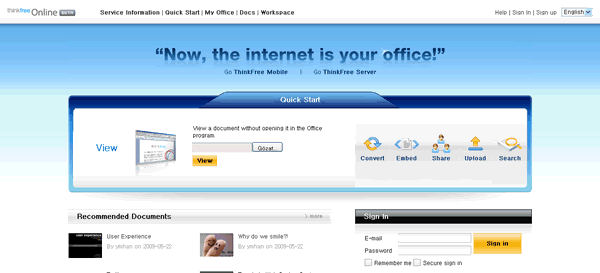
MS Officei ve diğerlerini unutun. İşte size internet üzerinde bulunduğu için her yerden erişilebilen bir online ofis adresi. Google (Gmail) hesabı olanlar bu siteyi üye olmadan aynı hesap ad ve şifrelerini girerek kullanabiliyorlar. Eğer google hesabınız yoksa siteye abone oluyorsunuz. ThinkFree Office, Word tarzı kelime işlemciden Excel ve PowerPoint tarzı uygulamalara kadar önemli ofis araçlarını bir araya getiriyor. 11 kadar dil desteğine sahip olan ThinkFree Office, 1GBa kadar da depolama imkanı sunuyor.

ThinkFree Office

Zoho

zoho-logo1 Bir kelime işlemciden ve görev yöneticisinden çok daha fazlası olan Zoho, not almaktan kişi rehber bilgilerine ve proje yönetimine kadar birçok ufak çaplı web uygulamasını da içerisinde barındırıyor. Slayt gösterileri de hazırlayabildiğiniz Zoho platformunda Word ve Excel türevi uygulamalar da bulunuyor.

Zoho

EditGrid

editgrid

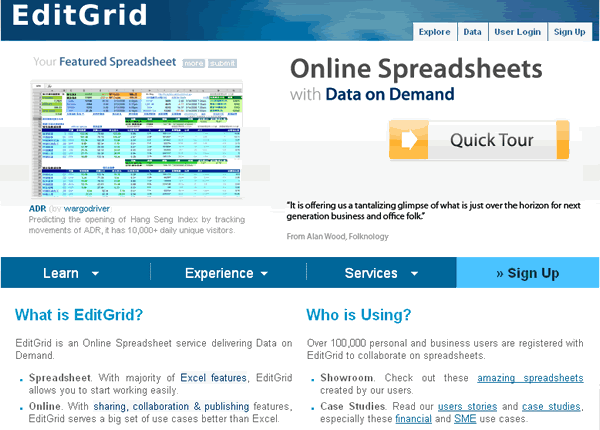
Microsoft Officete yer alan Excel uygulamasını bir yana bırakın ve EditGride göz atın. Excele göre birçok farklı fonksiyona ev sahipliği yapan ve online olarak her bilgisayardan anında ulaşılabilen EditGrid, Internet Explorer 6 dışında hemen her web tarayıcısında sorunsuz bir şekilde çalışabiliyor.

EditGrid

SlideShare

slideshare SlideShare ile devasa boyutlardaki video ve fotoğrafların yer aldığı kendi sunumlarınızı dünyanın neresinde olursun olsun herkesle tek bir tıklamayla paylaşabilirsiniz.

SlideShare

Box

box_logo Bir online depolama portalı olan box.net, sosyal ağ ilişkili fonksiyonlarıyla dikkat çekiyor. Diğer kullanıcılar, dosyalarınız üzerinde yorumda bulunabiliyor ya da dosyalarınızı etiketleyebiliyor(tabii ki gerekli izni vermeniz durumunda). Ücretsiz üyeliğinin yanında aylık 20 Dolarlık ücrete sahip olam Premium hesabının da edinilebildiği box.net, kullanıcılara 5 ila 15GB depolama alanı sunuyor.

Box.net

Pando

pando

E-posta aracılığıyla büyük dosyaların gönderilmesi her zaman için büyük bir sorundur. Ancak Pando ile bu problem artık ortadan kalkıyor. 1GBa kadar kapasite sunan Pandoya gönderdiğiniz dosyaların boyutu ne olursa olsun, arkadaşlarınıza bu dosyaları kolayca ulaştırabilmeniz mümkün. Yapmanız gereken tek şey dosyalarınızı Pandoya yüklemek ve buradan edindiğiniz bağlantıyı arkadaşınıza göndermek.

Pando

Office Live Workspace

officeworkspace 

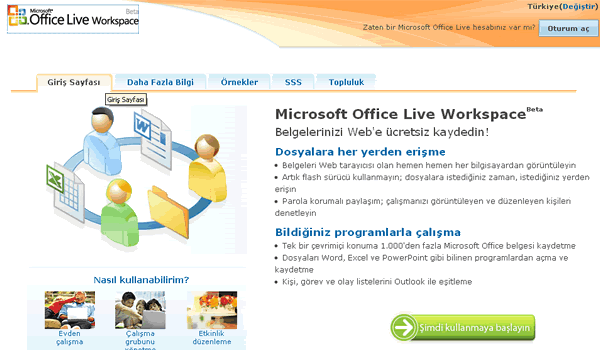
Microsoftun hazırladığı ve kullanıcılarına sunduğu depolama ve paylaşım merkezi Workspace ile dokümanlarınızı kolayca bu adrese gönderebilir ve izin verdiğiniz kişilerle dokümanlarınızı dünyaya açabilirsiniz.

Workspace

Zoto

zoto_logo Fotoğraf paylaşımı konusunda alanının önde gelen web sitelerinden biri olan ve Linux, Mac ve Windows platformlarında sorunsuz bir şekilde çalışabilen Zoto ile fotoğraflarınızı sevdiklerinizle paylaşın.


Zoto

Carbonite

carbonite_logo Sistem çubuğunuzda yer alan ve önemli dosyalarınızı yedekleyebileceğiniz Carboniteın kapasite sınırı bulunmuyor. Yazılımı yükledikten sonra bilgisayarın yeniden başlatılması gerekiyor.

Carbonite

Dafont.com

dafont 7000 kadar fonta ev sahipliği yapan dafont.com, Mac ya da Windows altında sorunsuz bir şekilde çalışabiliyor. Linux kullanıcılarının ise fontları uygun formata dönüştürmesi gerekiyor. Farklı fontlarla yazılarınızı renklendirmek istiyorsanız bu site tam size göre.

Dafont.com

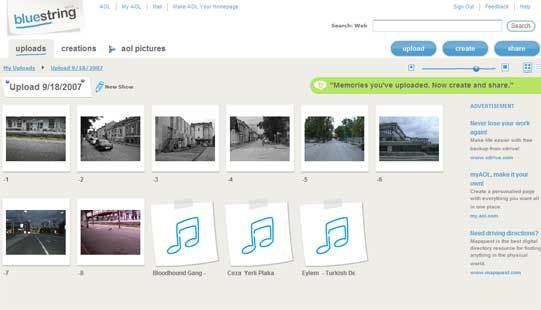
Bluestring

bluestring 

AOLnin sahibi olduğu Bluestring, bir web sitesinin dijital medya koleksiyonu olarak bir kullanıcının işine ne kadar çok yarayabileceğini de gözler önüne seriyor. Bluestring ile müzik, fotoğraf ve videolarınızı kolayca paylaşabilirsiniz. Kullanışlı durum çubuğu sayesinde upload ve download işlemleri oldukça basite indirgenmiş durumda.

Bluestring

Imagekind

imagekind-1 Çeşitli resim çerçeveleri üzerinde yer alan müze fotoğraflarına ulaşabileceğiniz Imageking, kendine özgün bir yapıya sahip. Sitede yer alan materyallerin maliyeti ise yaklaşık 40YTL. Bunun yanında kendi basılı resimlerinizi de site üzerinden satışa çıkarabiliyorsunuz.

Imagekind

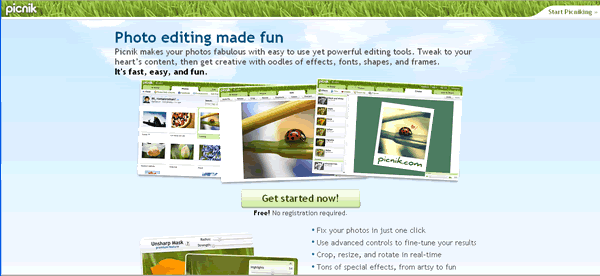
Picnik

picnic 

Photoshop Expresse benzer şekilde gelişmiş resim düzenleme efektleri, histogramları ve renk düzeltme fonksiyonlarıyla dikkat çeken Picnike PCnizde yer alan fotoğrafları da upload edebiliyorsunuz.


Picnik

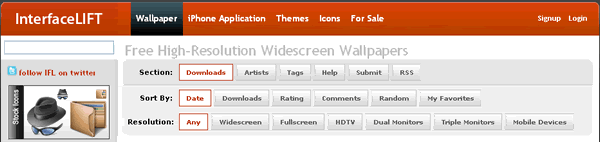
InterfaceLIFT

interfacelift 

InterfaceLIFT, içerisinde birçok simge, fotoğraf ve duvar kağıdı bulunan içeriği geniş bir web portalı.

InterfaceLIFT

1001freefonts

1001FreeFonts_logo Sitenin isminde yer alan 1001 rakamının aksine 7000 kadar fontu içerisinde barındıran 1001freefontstaki fontları yakından incelemek istediğinizde ufak önizleme fotoğraflarından da sonuna kadar faydalanabilirsiniz. Bunun yanında tek tıklamayla da tüm fontları sisteminize indirebilmeniz mümkün.

1001freefonts
 

Martindale

martindale Kullanıcı dostu bir tasarıma sahip olmasa da işlevi bakımından çok önemli bir görevi yerine getiren Martingale, bir konu hakkında araştırma yapmak istediğinizde başvuracağınız web portallarının başında yer alıyor. Birçok materyale içerisinde yer alan bağlantılar ile dolaylı yoldan ulaşabileceğiniz Martindalede bilim veri tabanından para çevirici programlara, göz testinden aklınıza gelebilecek hemen her konuya ulaşabilmeniz mümkün.

Martindale’s

eHow

ehow Aklınıza takılabilecek birçok sorunun yanıtını içerisinde barındıran eHow, merak ettiğiniz birçok konuda sizi aydınlatmaya aday bir web sitesi.

eHow

Toluu

toluu Eğer bir RSS okuyucu kullanıyorsanız, Toluuyu atlamamanızda fayda var. Toluu ile birçok RSS kaynağını çeşitli kaynaklardan toplamanız mümkün.


Toluu

Keepm

keepm_logo Web üzerinde yer alan bir iş kartı yöneticisi. Ekleyeceğiniz kişinin ismini girin ve ardından telefon ve adres bilgilerini girin. Bu kayıtları gerektiğinde Outlook yazılımından da edinebilmeniz mümkün.

Keepm

OVGuide

ovquide OVGuide, ünlü dizinin de yer aldığı birçok video içerikleriyle ilgili geniş bir veri tabanına sahip.


OVGuide

İNTERNET SANSÜRÜ VE FİŞLEMEYİ AŞMANIN YOLU

      ...MEDYADAN SONRA İNTERNET NEDEN SANSÜRLENİYOR...!     ...